Word文档分栏巧妙设置使文档更加美观

 时间:2026-02-16 14:06:32

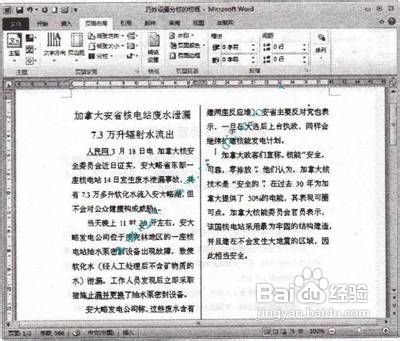
1、单击“文件”菜单,在弹出的面板中单击“打开”命令,打开一个Word文档,如下图所示。
Word文档分栏巧妙设置使文档更加美观

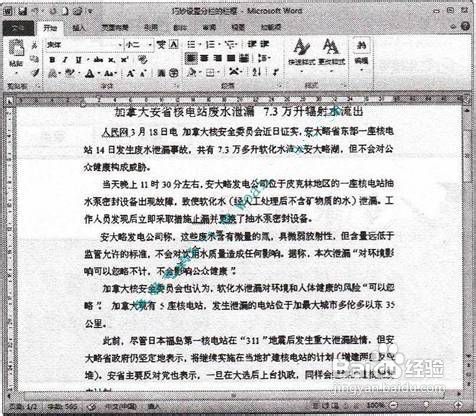
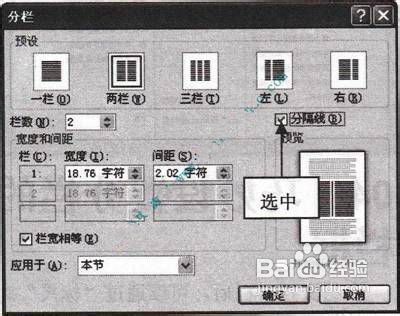
2、按【Ctrl+A】组合键,选中所有文本内容为分栏排版内容,切换至“页面布局”面板,在“页面设置”选项板中单击“分栏”右侧的下三角按钮,在弹出的列表中选择“更多分栏”选项,弹出“分栏”对话框,选择“预设”选项区的“两栏”选项,并选中“分隔线”复选框,如下图所示。
Word文档分栏巧妙设置使文档更加美观

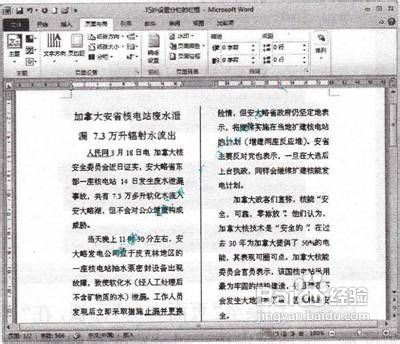
3、 单击“确定”按钮,返回编辑界而如下图所示。

Word文档分栏巧妙设置使文档更加美观

4、将鼠标指针移至标尺上的“移动栏”处,使鼠标变成双箭头形状,按住鼠标左键并向右拖动,调整至合适位置后释放鼠标,即可显示调整栏宽后的分栏效果,如下图所示。
Word文档分栏巧妙设置使文档更加美观

  • word文档如何插入棱锥图
  • 如何在word中给圆柱形添加橙黄双色渐变
  • 在word中给图片添加上凸带形和预设效果
  • word上下左右页边距怎么设置
  • 如何用word文档制作课程表?
  • 热门搜索
    锐不可当是什么意思 rainy是什么意思中文 现在去三亚穿什么衣服 several是什么意思 倩碧黄油适合什么年龄 原形毕露的意思 圆通快递什么时候停运 有什么好玩的腾讯游戏 结婚祝福语大全 结婚祝福的话