1、打开苹果手机,在主屏幕上找到并打开“钱包”,如下图所示

2、在钱包界面,点击右上角的“+”图标,如下图所示

3、在苹果Pay界面,点击“扫码或添加卡”,如下图所示

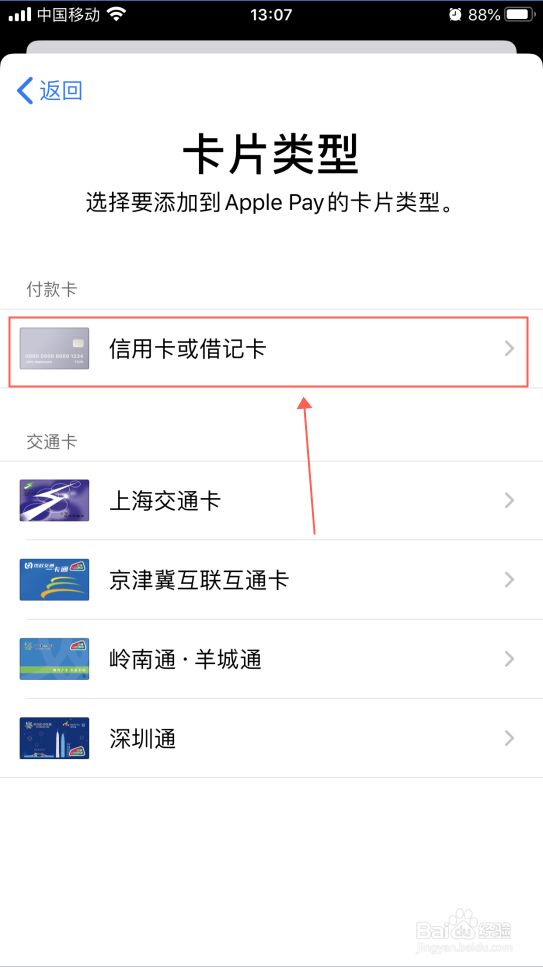
4、在卡片类型界面,点击选择“信用卡或借记卡”,如下图所示
5、在添加卡片界面,点击“添加其他卡片”,如下图所示

6、在扫码卡片界面,扫描信用卡或者银行卡,或者点击“手动输入卡片详细信息”,如下图所示

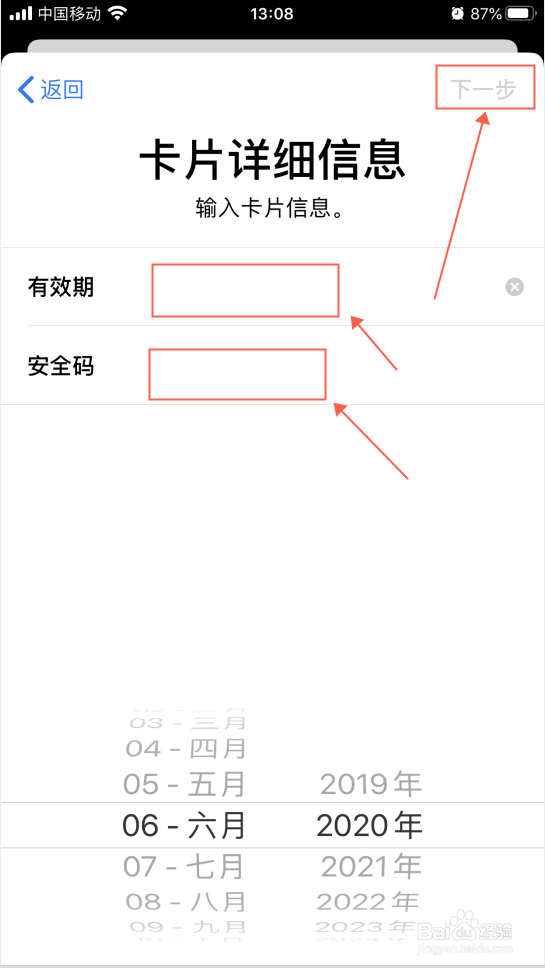
7、确认卡片信息后,在卡片详细信息界面,选择有效期,输入信用卡后面的安全码,如下图所示
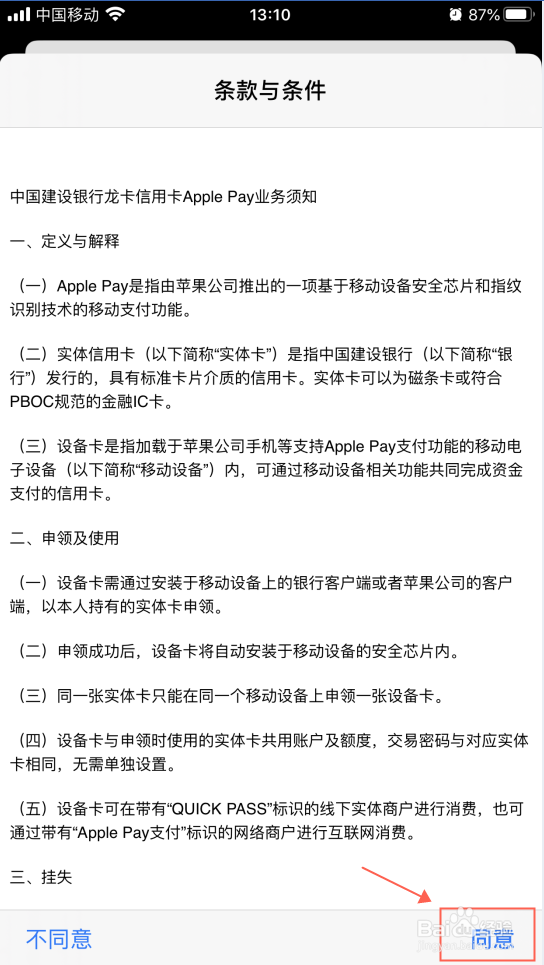
8、在条款与条件界面,点击选择右下角的“同意”,如下图所示
9、在验证卡片界面,点击“下一步”,然后输入验证码,继续点击“下一步”,如下图所示


10、在设置默认卡片界面,选择“以后”,即可完成信用卡卡片添加,点击“完成”即可,如下图所示


1、1.打开苹果手机,在主屏幕上找到并打开“钱包”。
2.在钱包界面,点击右上角的“+”图标。
3.在苹果Pay界面,点击“扫码或添加卡”。
4.在卡片类型界面,点击选择“信用卡或借记卡”。
5.在添加卡片界面,点击“添加其他卡片”。
6.在扫码卡片界面,扫描信用卡或者银行卡,或者点击“手动输入卡片详细信息”。
7.确认卡片信息后,在卡片详细信息界面,选择有效期,输入信用卡后面的安全码。
8.在条款与条件界面,点击选择右下角的“同意”。
9.在验证卡片界面,点击“下一步”,然后输入验证码,继续点击“下一步。
10.在设置默认卡片界面,选择“以后”,即可完成信用卡卡片添加,点击“完成”即可。
