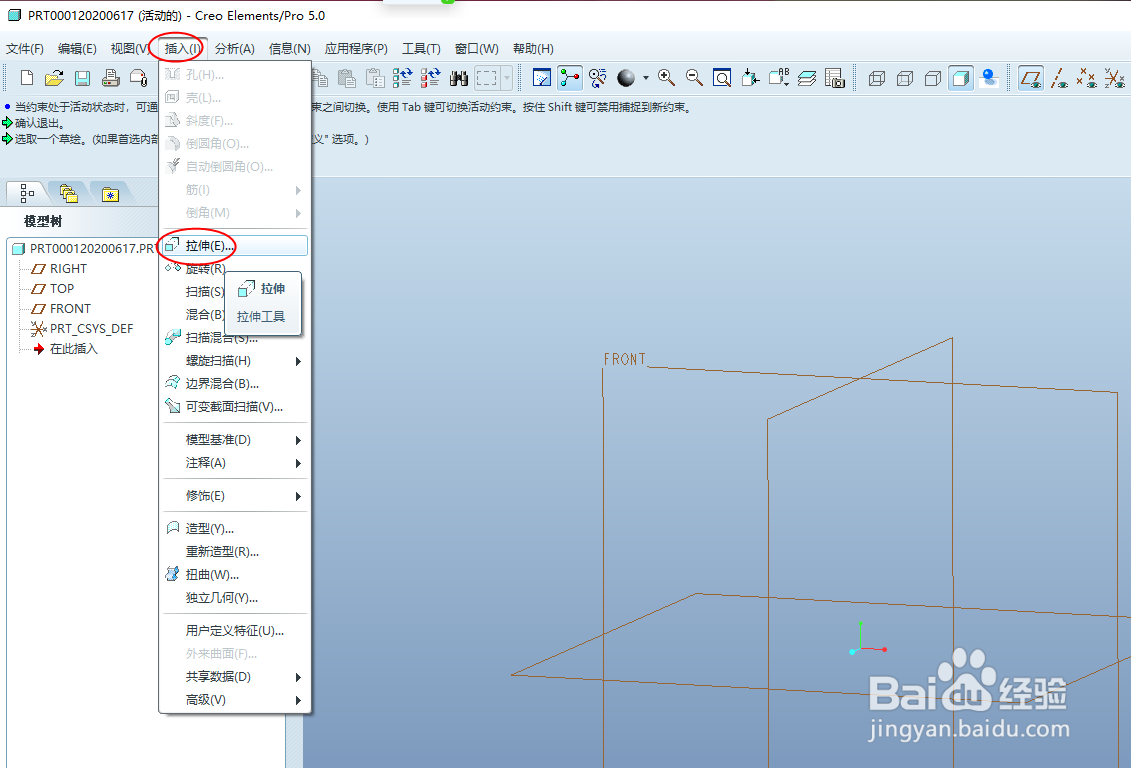
1、打开CREO软件,打开左上角“插入”,“拉伸”。选择“放置”“定义”。

2、弹出“放置”对话框,选择“front”面,其他默认,选择“草绘”。

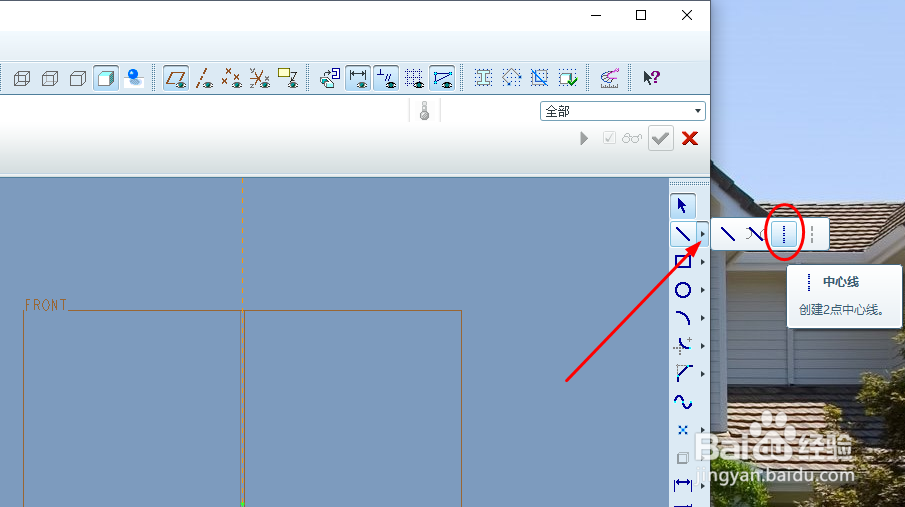
3、进入草绘面。单击“▶”,选择“中心线”。在草绘面,居中垂直画两条中心线。

4、选择“矩形”,草绘模型草图。

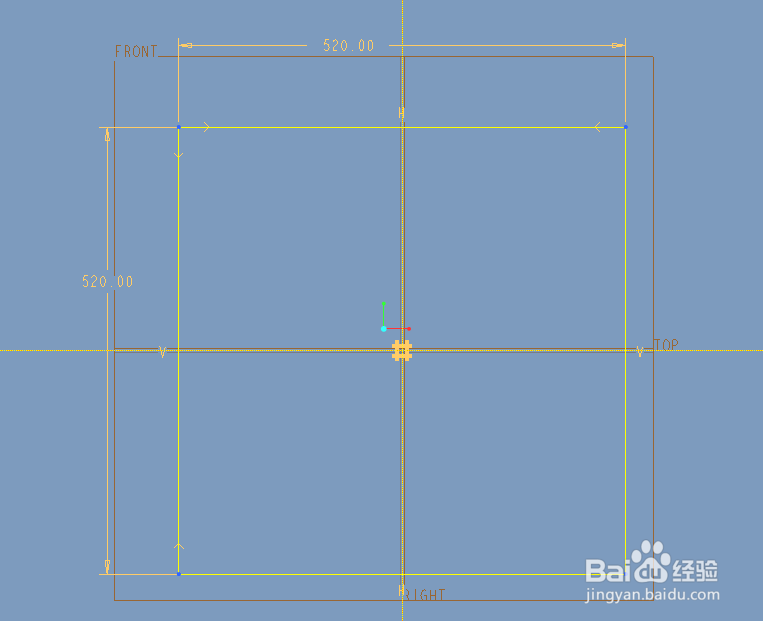
5、草绘矩形图形,软件会自动以中心线上下左右对称。

6、调整尺寸,结束。

时间:2026-04-21 18:09:47
1、打开CREO软件,打开左上角“插入”,“拉伸”。选择“放置”“定义”。
2、弹出“放置”对话框,选择“front”面,其他默认,选择“草绘”。
3、进入草绘面。单击“▶”,选择“中心线”。在草绘面,居中垂直画两条中心线。
4、选择“矩形”,草绘模型草图。
5、草绘矩形图形,软件会自动以中心线上下左右对称。
6、调整尺寸,结束。
