1、 步骤1:单击“开始”l“控制面板”命令,打开“控制面板”窗口,单击“Windows防火墙”图标,如下图所示。

2、 步骤2:打开“Windows防火墙”窗口,单击“打开或关闭Windows防火墙”链接,如下图所示。
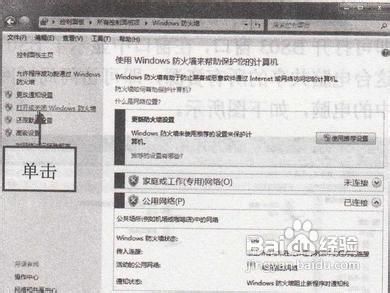
3、 步骤3:打开“自定义设置”窗口,在相应的选项区中,依次选中“Windows防火墙”单选按钮;取消选择所有的“阻止所有传入连接,包括位于允许列表中的程序”复选框,如下图所示。
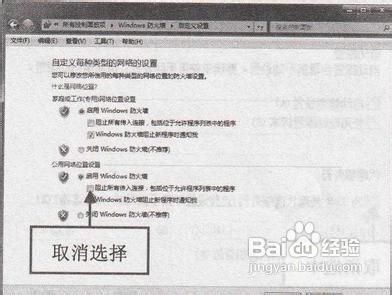
4、 步骤4:单击“确定”按钮,即可启用Windows防火墙,返回到“Windows防火墙”窗口,单击“允许程序或功能通过Windows防火墙”链接,如下图所示。

5、步骤5:打开“允许的程序”窗口,在“允许的程序和功能”下拉列表框中,选中“文件和打印机共享”复选框,如下图所示。
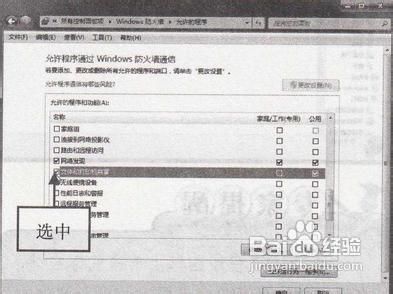
6、步骤6:单击“确定”按钮,即可开启防火墙实现局域网互访。
