使用Excel怎样创建活性干酵母酸度对比表?

 时间:2026-04-23 01:53:25

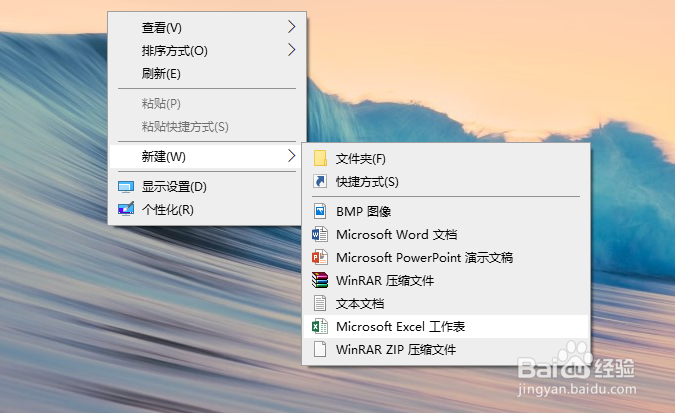
1、鼠标右键桌面空白处,点击【新建】选择【Microsoft Excel工作表】,创建一个空白表格,并命名为【活性干酵母酸度对比表】。
使用Excel怎样创建活性干酵母酸度对比表?

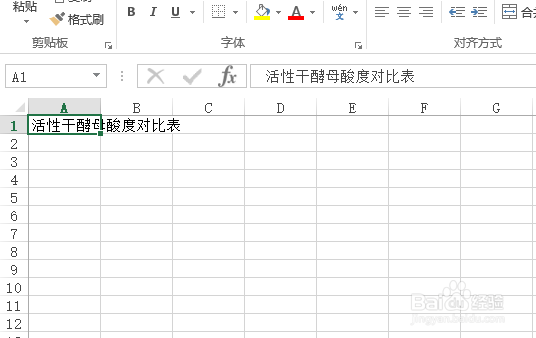
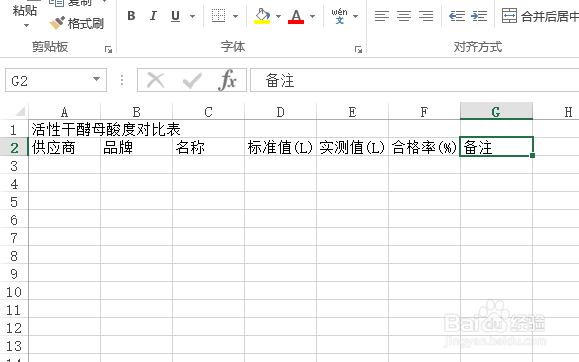
2、双击打开表格,在A1单元格里面输入:活性干酵母酸度对比表 。

使用Excel怎样创建活性干酵母酸度对比表?

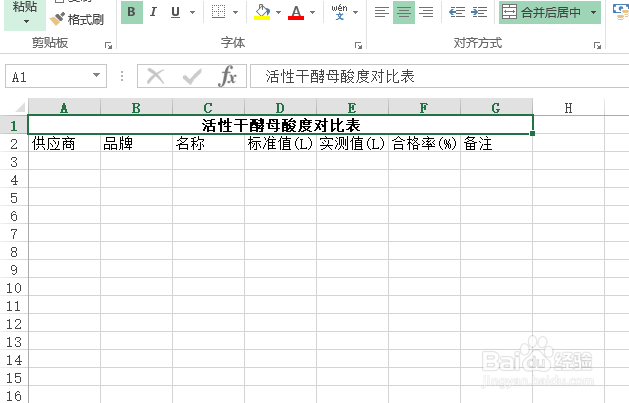
3、在第二行里依次输入表头内容:供应商、品牌、名称、标准值(L)、实测值(L)、合格率(%)、备注。
使用Excel怎样创建活性干酵母酸度对比表?

4、选中A1:G1后,设置【合并后居中】,字体【加粗】。

使用Excel怎样创建活性干酵母酸度对比表?

5、选定内容行,右键点击选择下拉菜单中的行高,设置行高为20。

使用Excel怎样创建活性干酵母酸度对比表?

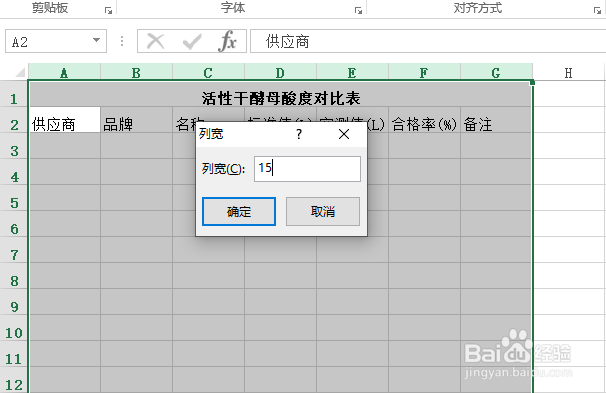
6、选定内容列,右键点击选择下拉菜单中的列宽,设置列宽为15。

使用Excel怎样创建活性干酵母酸度对比表?

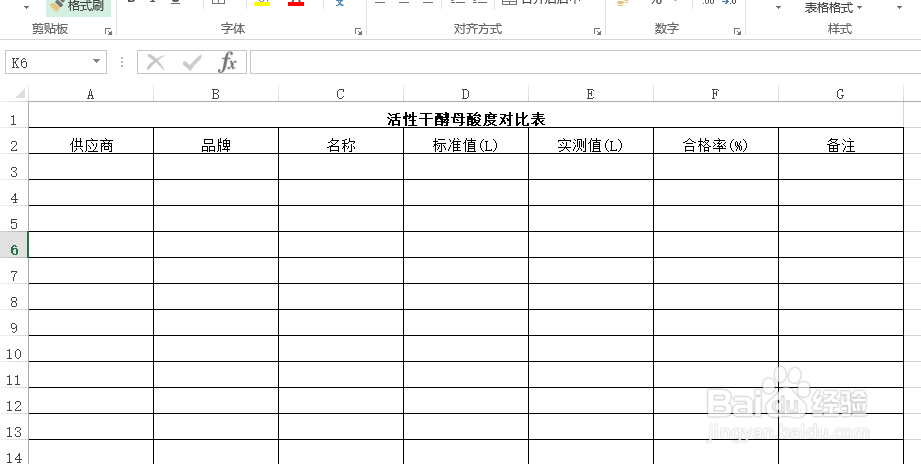
7、选定表格的内容区域,添加【所有框线】,【居中】对齐。

一份活性干酵母酸度对比表就这样完成了。
使用Excel怎样创建活性干酵母酸度对比表?

  • 使用Excel怎样创建品牌搅拌机技术指标对比表?
  • 使用Excel怎样创建面粉水分对比表?
  • 使用Excel怎样创建面粉吸水率对比表?
  • 使用Excel怎样创建鲜酵母水分对比表?
  • 使用Excel怎样创建活性干酵母发酵力对比表?
  • 热门搜索
    无花果干的功效与作用 什么让我感动作文 知识树 石菖蒲的功效与作用 天麻的功效与作用吃法 减小腹最有效的运动 罗汉果的功效与作用 高一化学知识点整理 股票什么时候买入最好 柠檬红茶的功效与作用