1、电脑打开excel表格。

2、在表格页面,菜单栏选择“数据”。
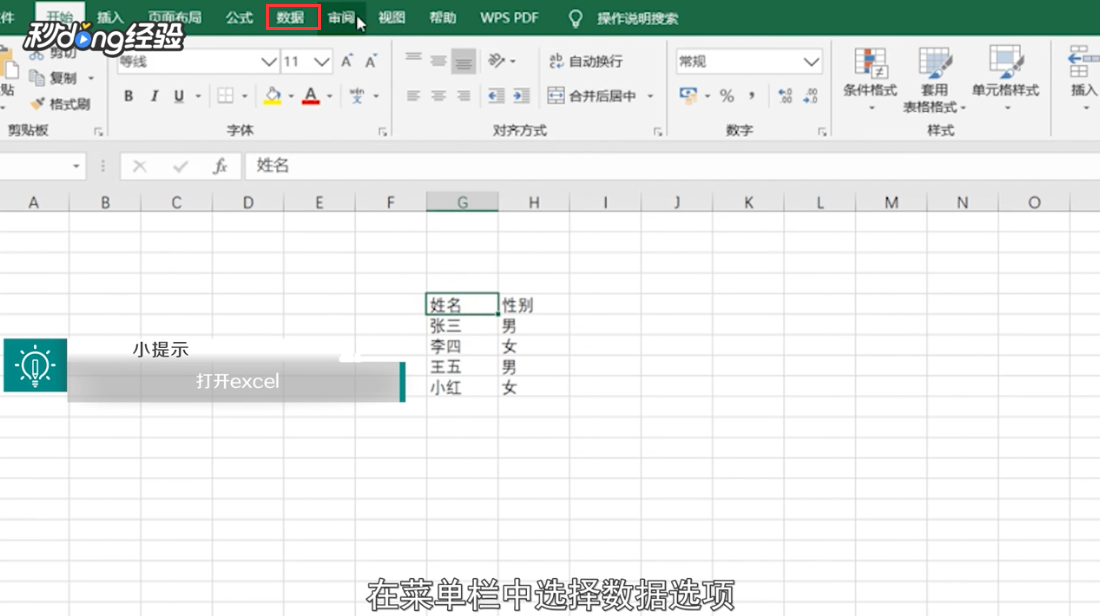
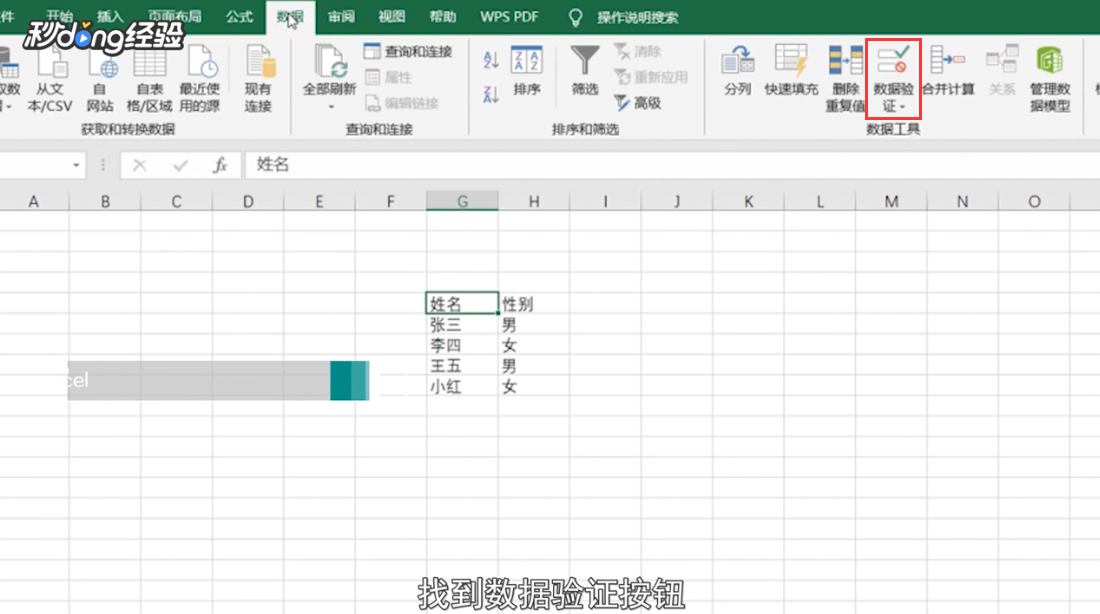
3、在数据下方,点击“数据验证”。
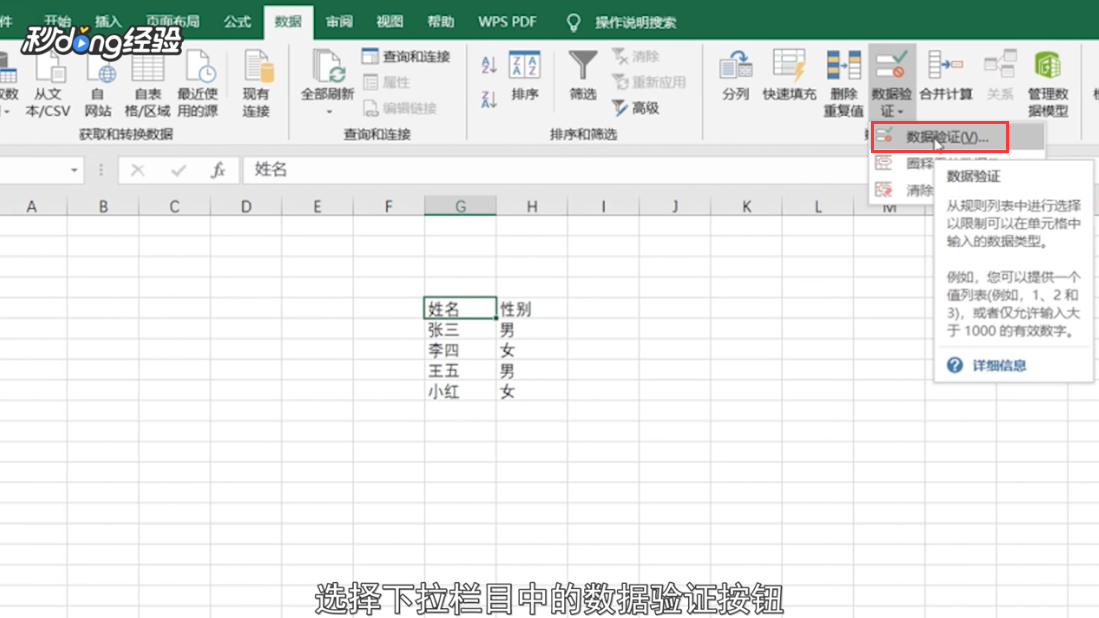
4、选择下拉栏目中“数据验证”。
5、打开数据验证窗口,在允许栏目,点击下拉箭头选项,选择“序列”。

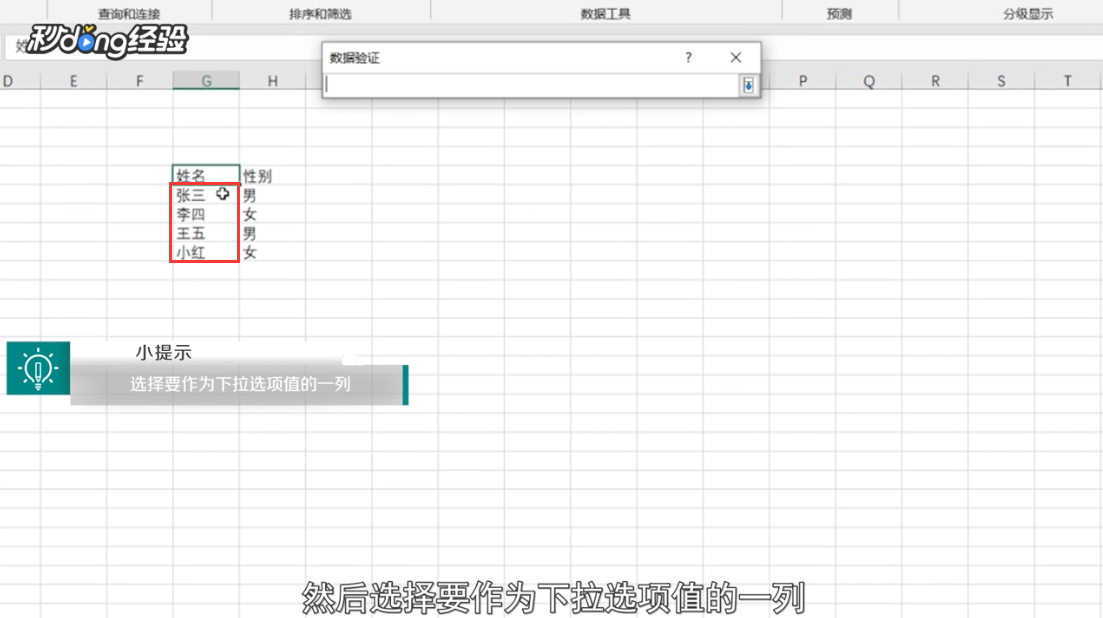
6、在来源栏目,点击下拉箭头选项。

7、选择要作为下拉选项值的一列单元格。
8、返回数据验证窗口,点击“确定”。

9、完成后,返回excel表格中,就可以看到下拉选项的效果。

10、总结如下。

时间:2026-05-06 10:18:26
1、电脑打开excel表格。
2、在表格页面,菜单栏选择“数据”。
3、在数据下方,点击“数据验证”。
4、选择下拉栏目中“数据验证”。
5、打开数据验证窗口,在允许栏目,点击下拉箭头选项,选择“序列”。
6、在来源栏目,点击下拉箭头选项。
7、选择要作为下拉选项值的一列单元格。
8、返回数据验证窗口,点击“确定”。
9、完成后,返回excel表格中,就可以看到下拉选项的效果。
10、总结如下。
