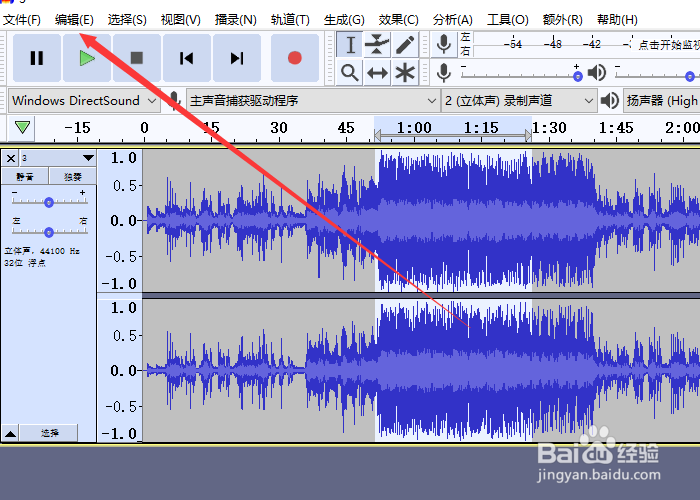
1、首先启动Audacity软件中再导入音频素材后选择想要的片段静音

2、随后在菜单栏中选择编辑选项卡
3、在编辑选项中选择了特殊移除依次选择置为静音

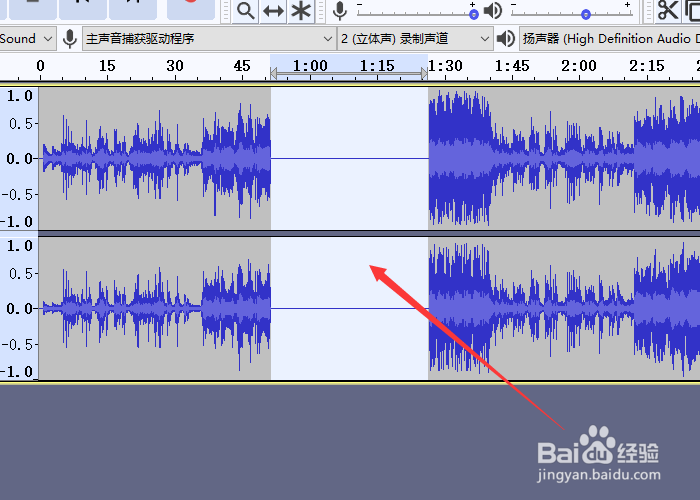
4、此时在选中的片段音频中为静音的状态了
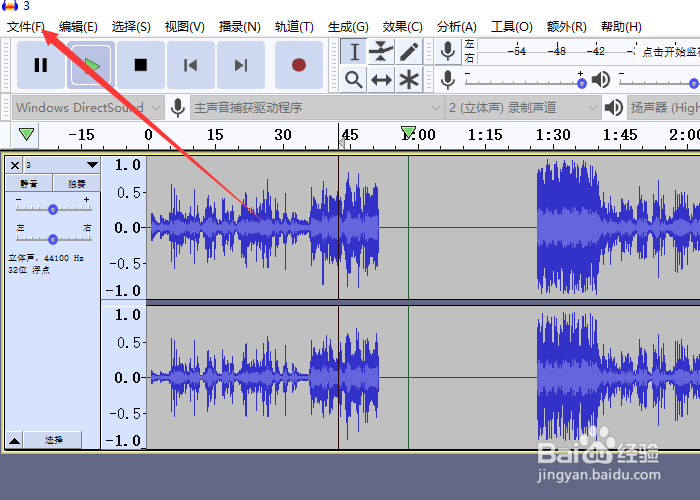
5、那么想保存下来选择文件选项卡
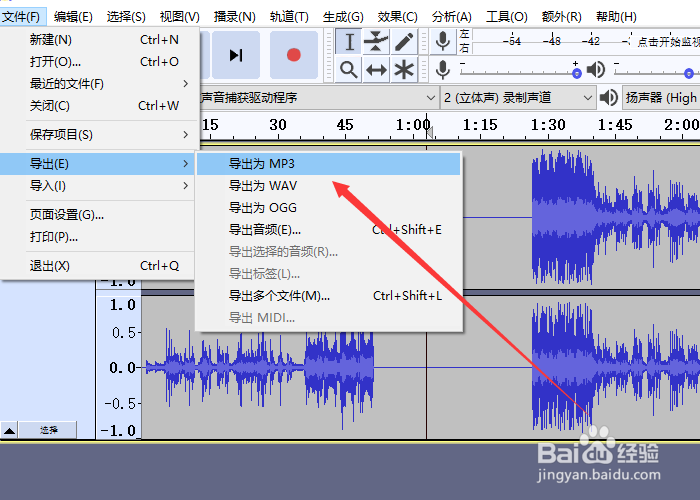
6、显示下列选项中选择导出选项依次选择需要的导出的类型。
时间:2026-04-23 23:29:12
1、首先启动Audacity软件中再导入音频素材后选择想要的片段静音
2、随后在菜单栏中选择编辑选项卡
3、在编辑选项中选择了特殊移除依次选择置为静音
4、此时在选中的片段音频中为静音的状态了
5、那么想保存下来选择文件选项卡
6、显示下列选项中选择导出选项依次选择需要的导出的类型。
