1、新建WPS文档,点击【插入】【形状】【爱心】。

2、绘制一个爱心,【填充】红色,【轮廓】黑色,复制多一个,调小放于顶部。
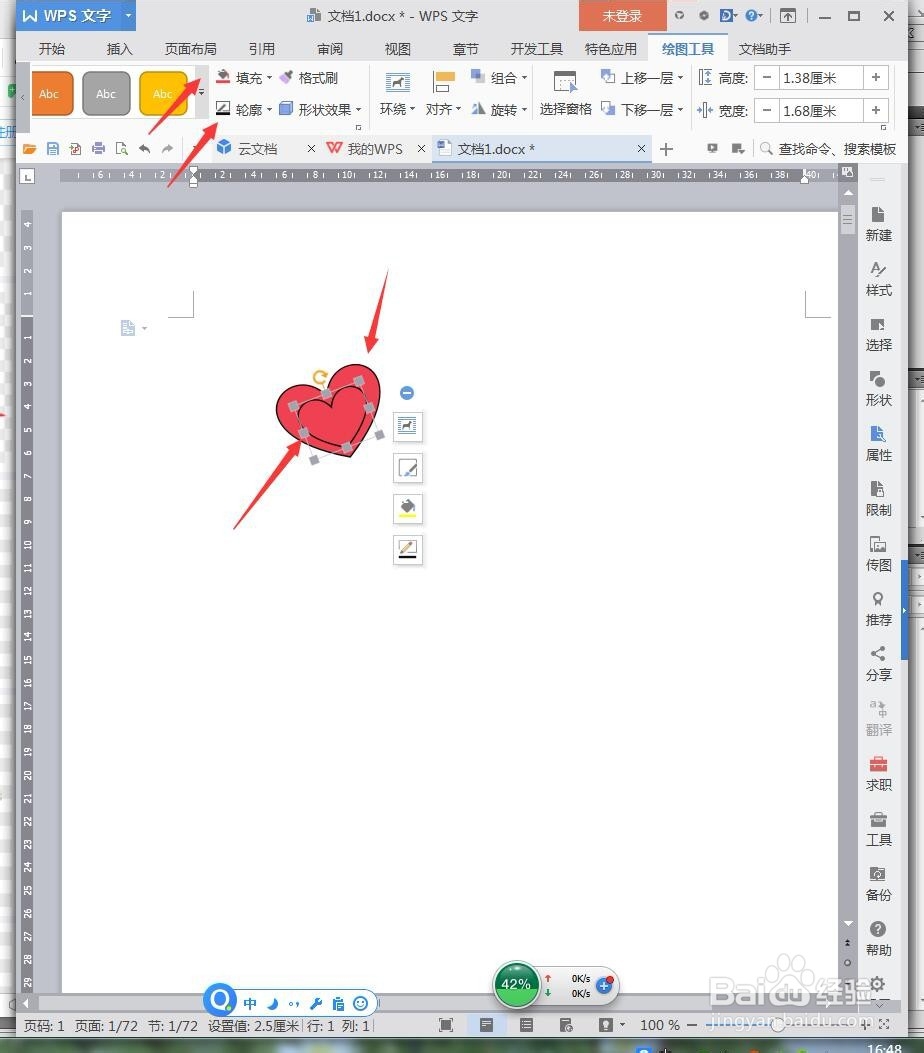
3、顶部爱心【填充】白色,【轮廓】黑色,点击【插入】【形状】【矩形】。

4、绘制一个矩形,【填充】粉色,【轮廓】黑色。

5、复制矩形,缩短成小矩形。

6、再次复制一个矩形,调整更加小的矩形,【填充】白色,【插入】【形状】【流程图终止】。

7、绘制图形放到爱心与矩形之间,【填充】粉色,【轮廓】黑色,复制多一个连着放。

8、完成后截图保存为图片。

1、1、新建WPS文档,点击【插入】【形状】【爱心】。
2、绘制一个爱心,【填充】红色,【轮廓】黑色,复制多一个,调小放于顶部。
3、顶部爱心【填充】白色,【轮廓】黑色,点击【插入】【形状】【矩形】。
4、绘制一个矩形,【填充】粉色,【轮廓】黑色。
5、复制矩形,缩短成小矩形。
6、再次复制一个矩形,调整更加小的矩形,【填充】白色,【插入】【形状】【流程图终止】。
7、绘制图形放到爱心与矩形之间,【填充】粉色,【轮廓】黑色,复制多一个连着放。
8、完成后截图保存为图片。
