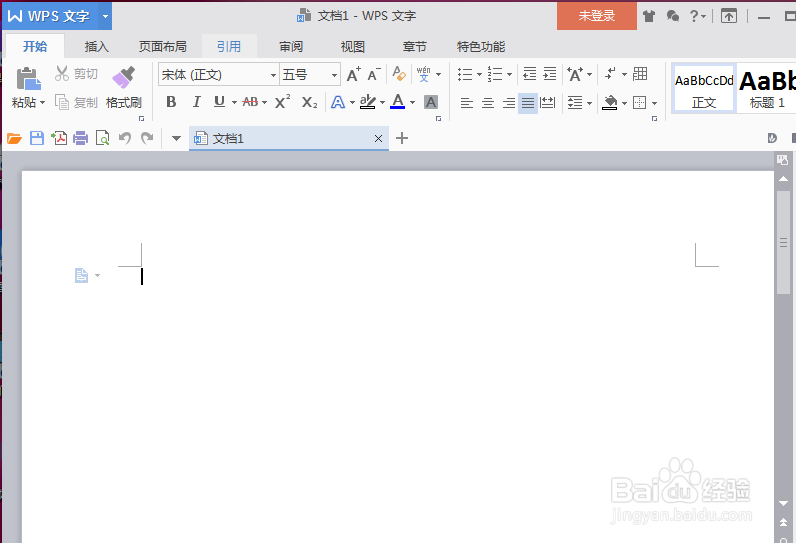
1、首先打开WPS文字,新建一个文档,选择菜单栏中插入——表格——插入表格。
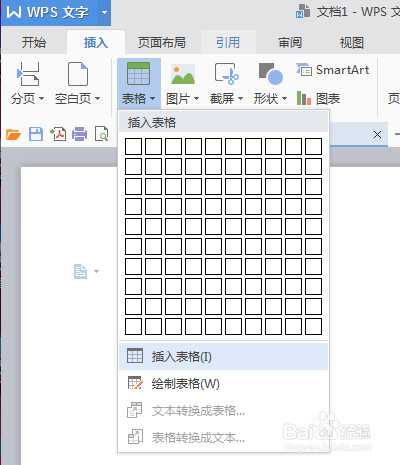
2、弹出插入表格对话框,我们在表格尺寸中输入列数与行数。列宽选择我们根据需要可以设置为固定列宽或者自动列宽,点击确定。

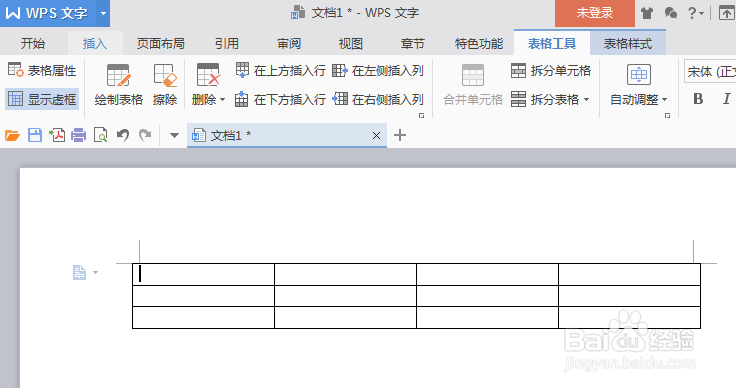
3、文档中新建了一个3行4列的表格,这里我们把第2、3行绘制成8列的表格,在菜单栏中表格工具里点击绘制表格,鼠标变成一只笔,我们在表格里绘制四条线。
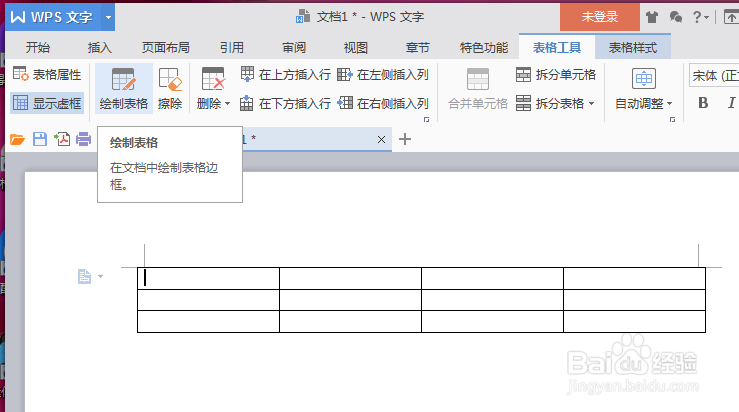
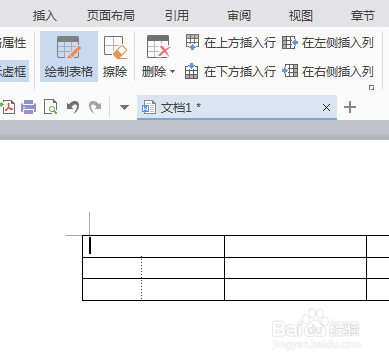
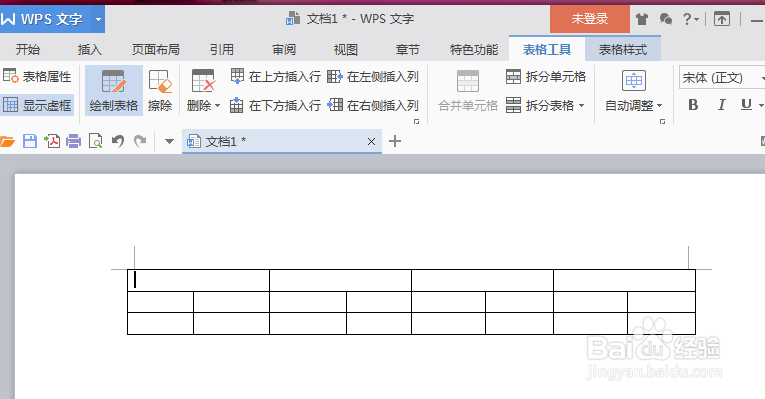
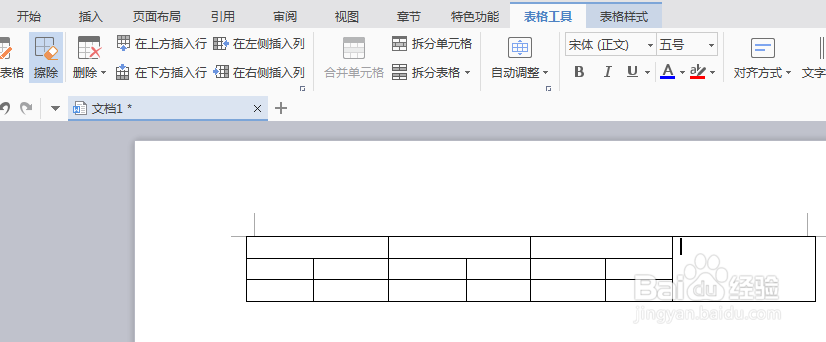
4、若是我们想把最后一列形成一个表格,我们选择表格工具的擦除,鼠标就变成了橡皮擦,我们用橡皮擦点击相关的线条,就擦除了,最后一列就形成一个表格。

时间:2026-05-01 20:42:39
1、首先打开WPS文字,新建一个文档,选择菜单栏中插入——表格——插入表格。
2、弹出插入表格对话框,我们在表格尺寸中输入列数与行数。列宽选择我们根据需要可以设置为固定列宽或者自动列宽,点击确定。
3、文档中新建了一个3行4列的表格,这里我们把第2、3行绘制成8列的表格,在菜单栏中表格工具里点击绘制表格,鼠标变成一只笔,我们在表格里绘制四条线。
4、若是我们想把最后一列形成一个表格,我们选择表格工具的擦除,鼠标就变成了橡皮擦,我们用橡皮擦点击相关的线条,就擦除了,最后一列就形成一个表格。
