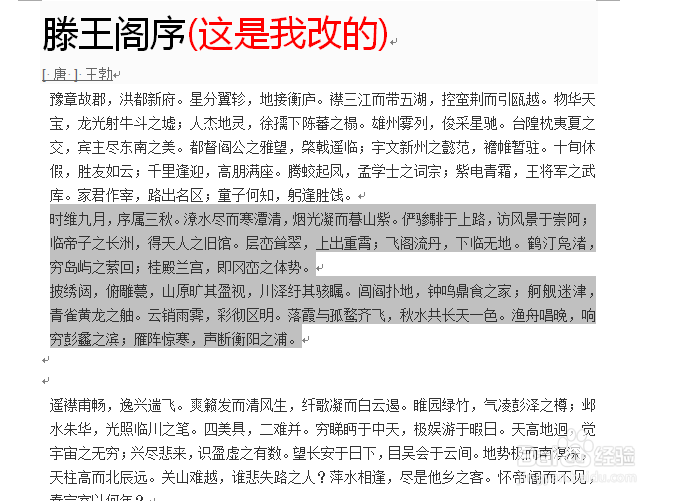
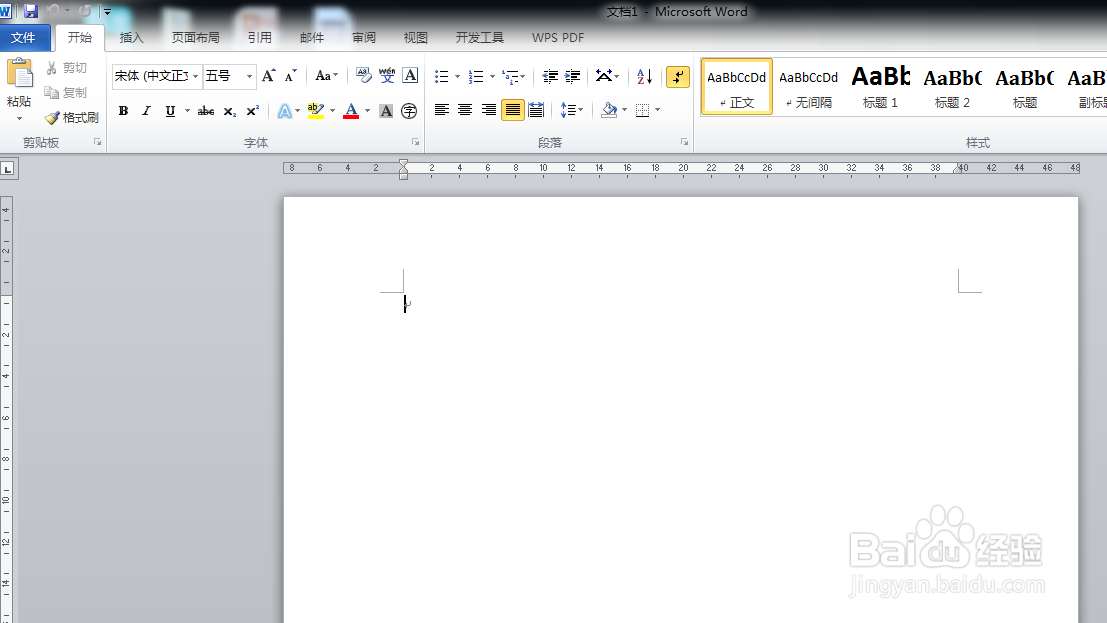
1、首先,新建一个空白word文档,用来存放合并后的文档。这里为了保守公司秘密,我们用滕王阁序来做例子用。
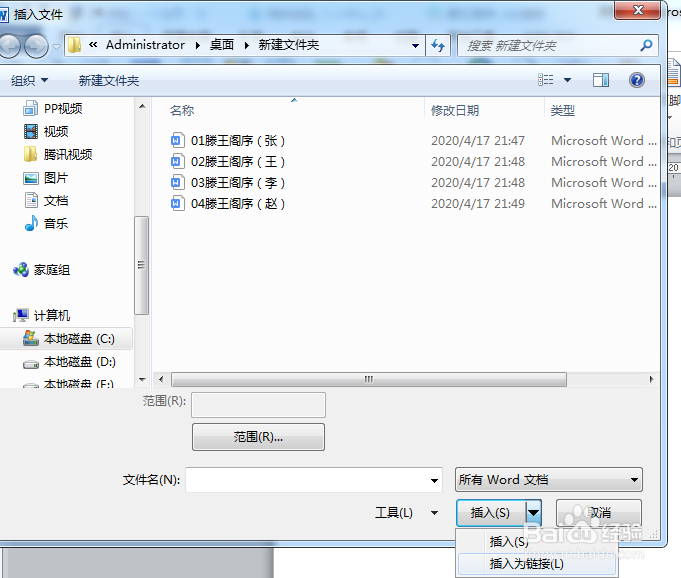
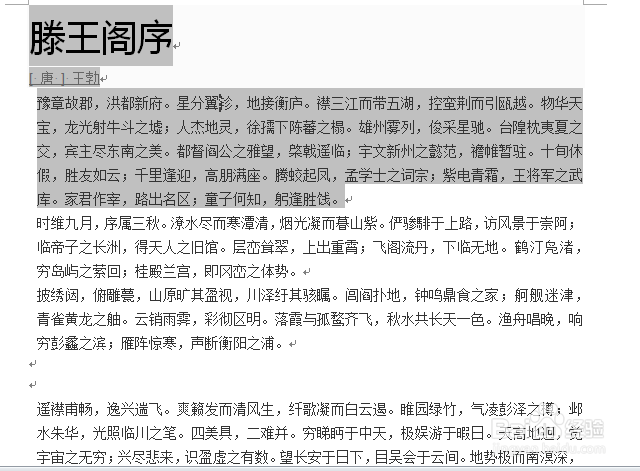
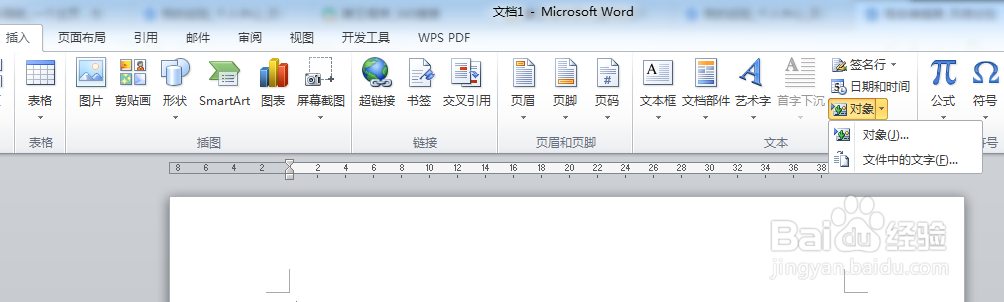
2、第二步,选“插入”选项卡,点“对象”下的小三角,选“文件中的文字 ”。在打开的对话框中,找到存放收到文档的位置,选择需要合并的文档,点击“插入”,即可实现文档合并。
不过这时我们态游哨通常会发现,合并后的文档各部分的顺序是错误的,所以我们需要关键第三步。
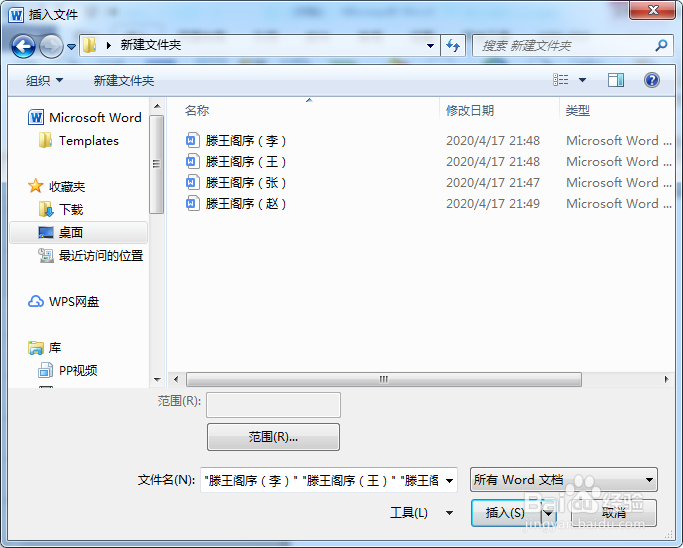
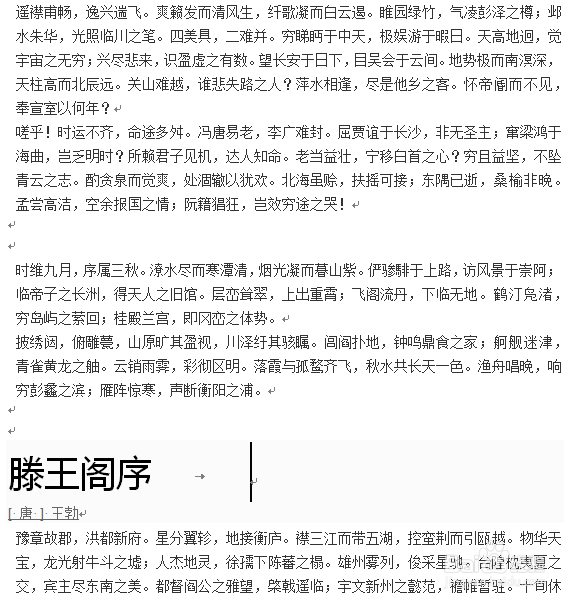
3、第三步,在合并文档前一定记住一个小技巧,就是对收到的文档按正确顺序进行编号,即在文件名前加上“01”“02”等。因为word文档默认会按拼音字母排序,这样当然出现合并后顺序错误的问题沃鬼。编号后再合并就可以避免这个问题。
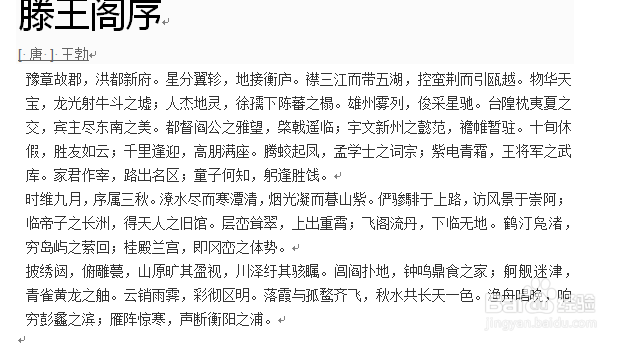
我们编号后,清空文档,重新进行第二步的动作,这时就会发现文档真的合并成功了。
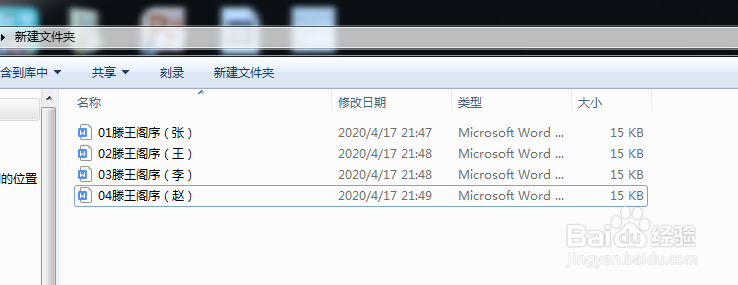
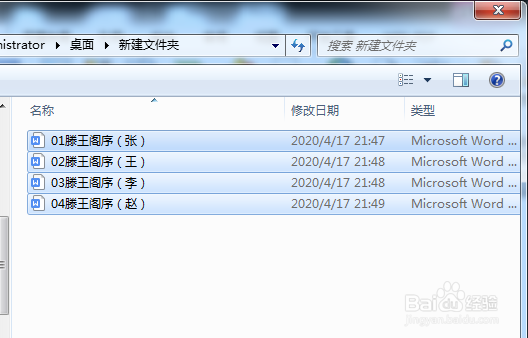
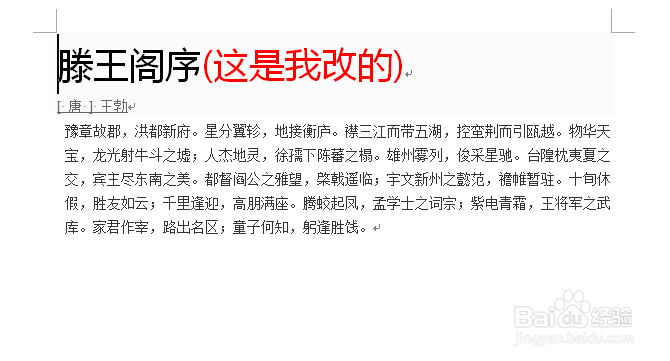
4、第四步,真的成功了吗?不,我们离成功还有一步,这也是高手和大神的差别。在工作中常常会发生这样的情况,你好不容易合并成功了文档,突然有人打电话说,他对自己负责的那部分文档进行修改,重新发给你了。难道你要重新合并吗?如果刚合并好,又有一个或几个人说修改了,你是否又得含泪原谅他们,并重新合并吗?不,完全不需要,让我们开启大神之招。
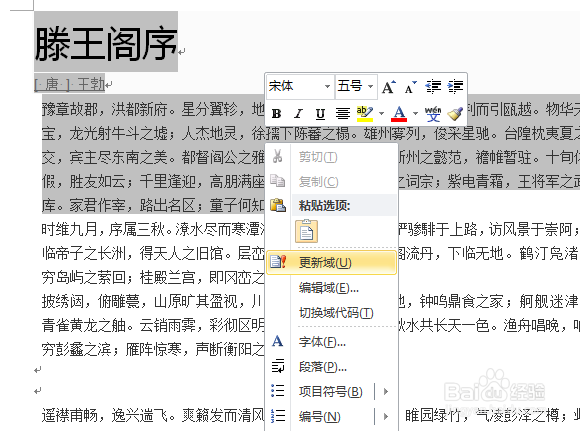
在第三步合并文档时,不要直接选“插入”,而是点“插入”旁的小三角,选“插入为链接”,这时虽然看上去效果一样,但是实际上我们插的是域, 以后如果有人修改了自己的部分,只需把他的文件同名覆盖掉,然后在合并文档中单击鼠标右键,选择“更新域”就可以了实现整个文档的更新了。这样我们就真正痕裁掌握了一键合并文档的大法,再多的合并材料,再多的修改也不怕了。