Win10如何让资源管理器硬盘分区显示在上部

 时间:2026-04-24 13:37:58

1、双击打开此电脑。

Win10如何让资源管理器硬盘分区显示在上部

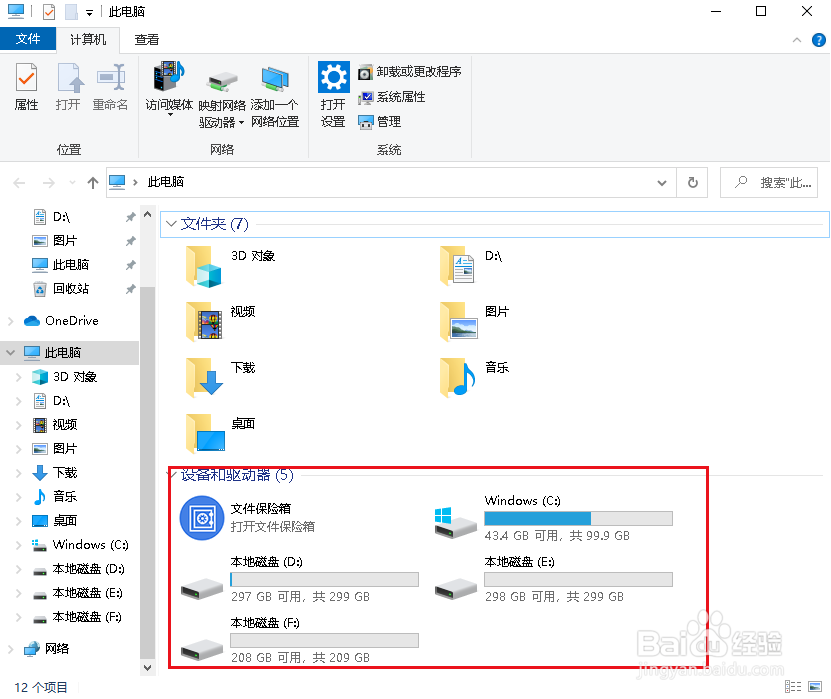
2、弹出窗口,可以看到硬盘分区显示在下部。

Win10如何让资源管理器硬盘分区显示在上部

3、点击查看,选项。

Win10如何让资源管理器硬盘分区显示在上部

4、弹出对话框,打开下拉菜单,选择此电脑,点击确定。

Win10如何让资源管理器硬盘分区显示在上部

5、回到窗口,在空白处右击,点击分组依据,递减。

Win10如何让资源管理器硬盘分区显示在上部

6、硬盘分区显示到上部了。

Win10如何让资源管理器硬盘分区显示在上部

  • windows 重启之后网络驱动器消失
  • 如何查看电脑名字
  • 在Windows10系统安装图像处理软件moldflow2015
  • 怎么从我的电脑菜单中删除属性
  • win7系统怎么查看已安装过的更新补丁?
  • 热门搜索
    神经衰弱怎么办 电信怎么查话费 怎么矫正近视眼 怎么查看电脑配置 眼睛干涩疼痛是怎么回事 鱿鱼怎么做好吃 花儿为什么这样红 我的世界信标怎么做 胸口中间疼是怎么回事 男人为什么花心