【Microsoft Edge】自定义地址栏使用的搜索引擎

 时间:2026-04-24 10:40:22

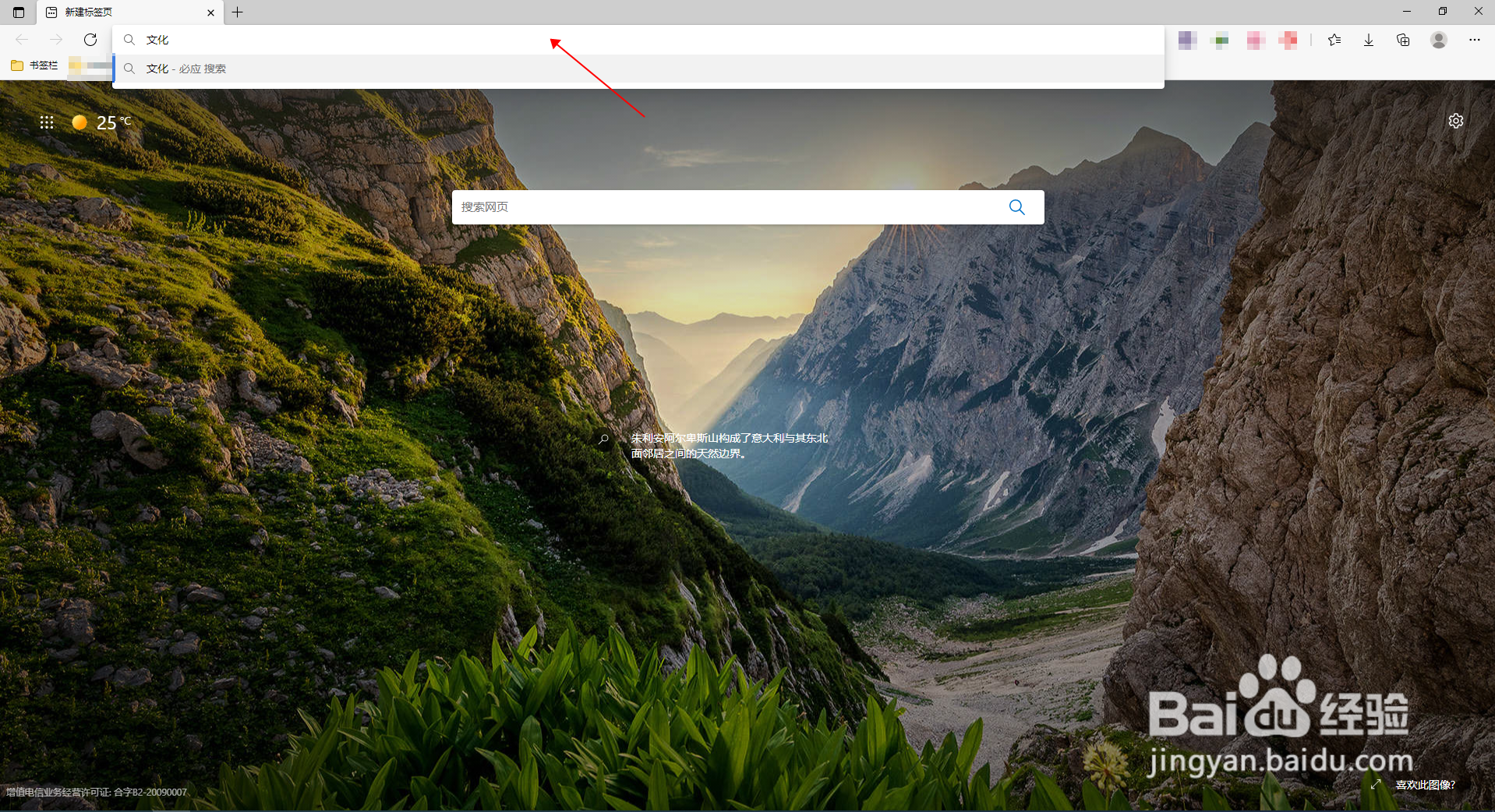
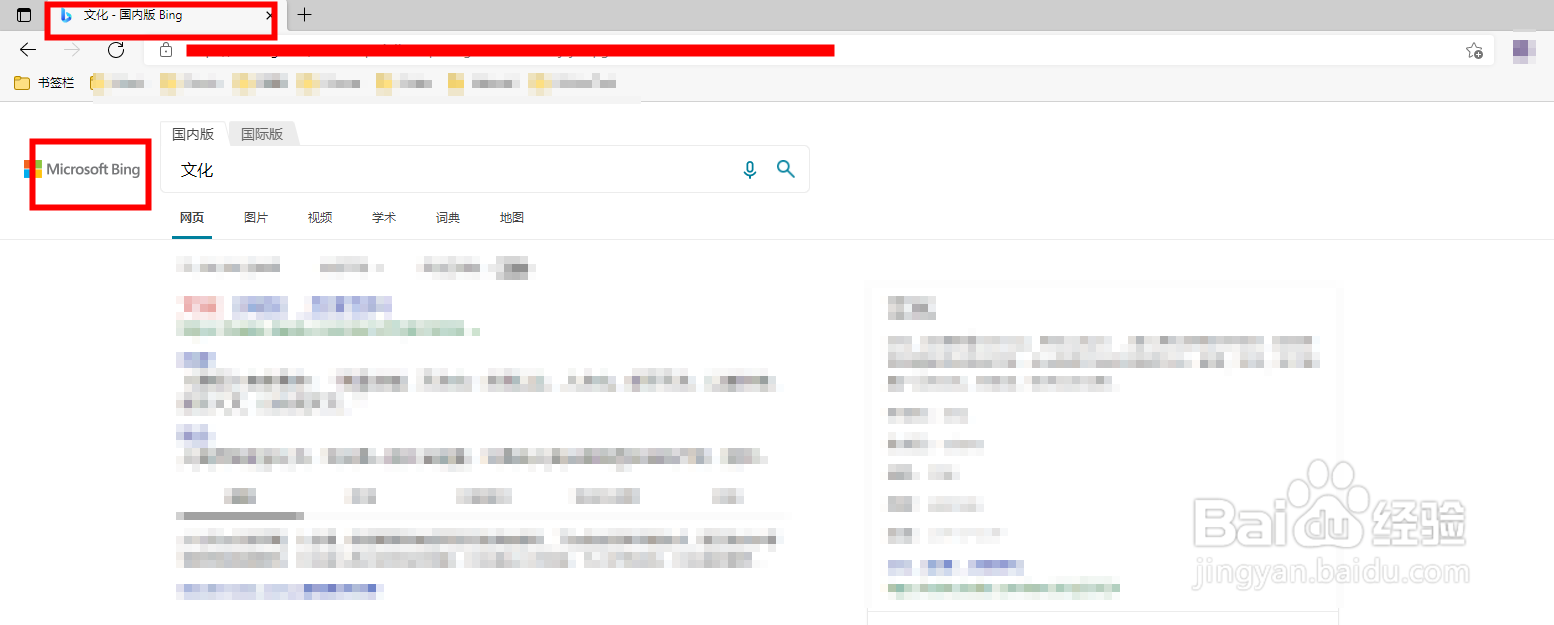
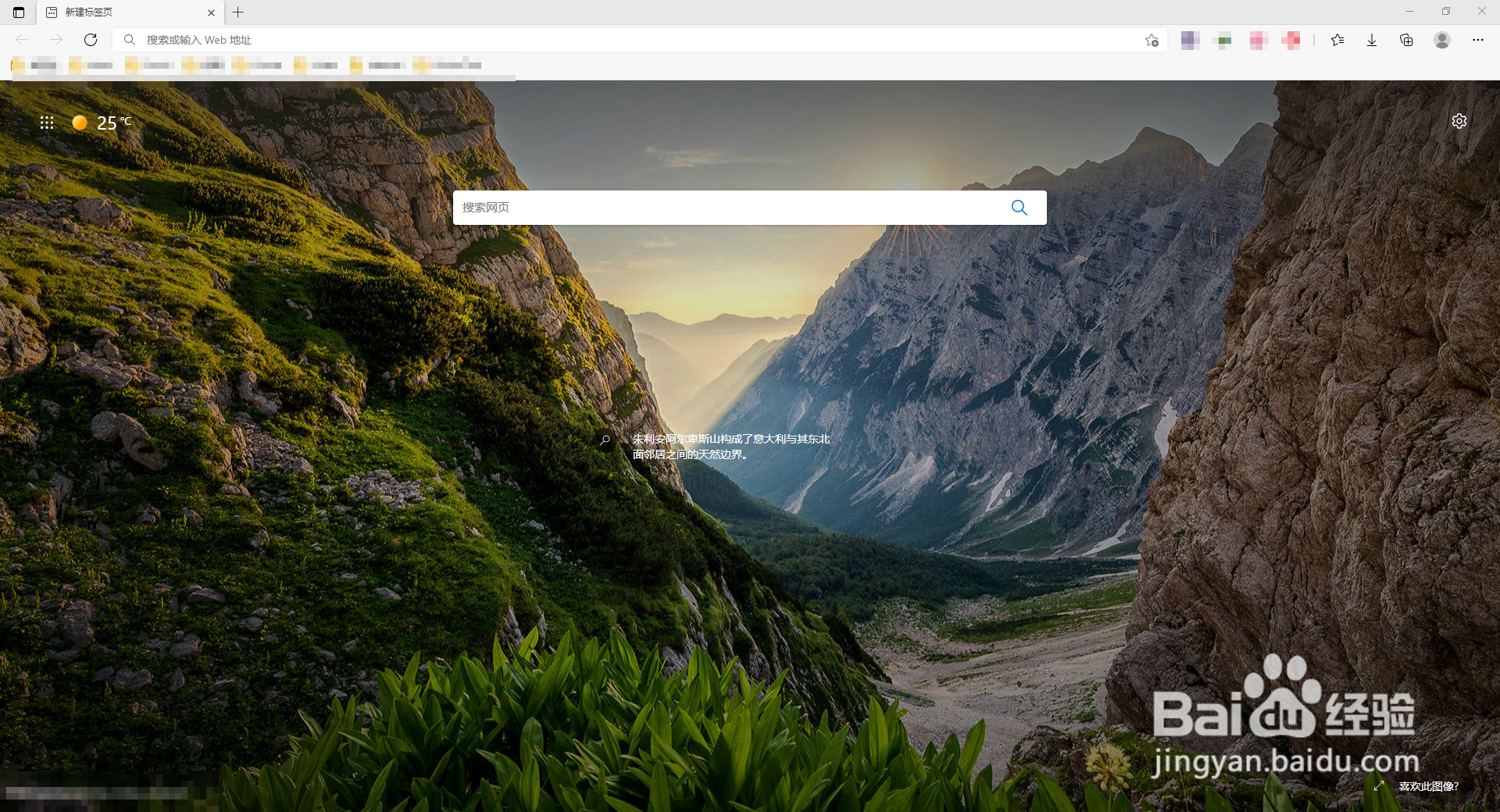
1、Microsoft Edge安装后,地址栏默认的搜索引擎为必应搜索。

接下来需要将必应搜索更改为百度搜索。
【Microsoft Edge】自定义地址栏使用的搜索引擎

【Microsoft Edge】自定义地址栏使用的搜索引擎

【Microsoft Edge】自定义地址栏使用的搜索引擎

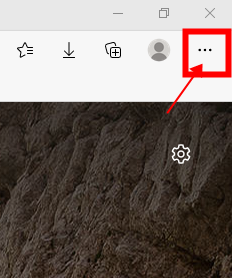
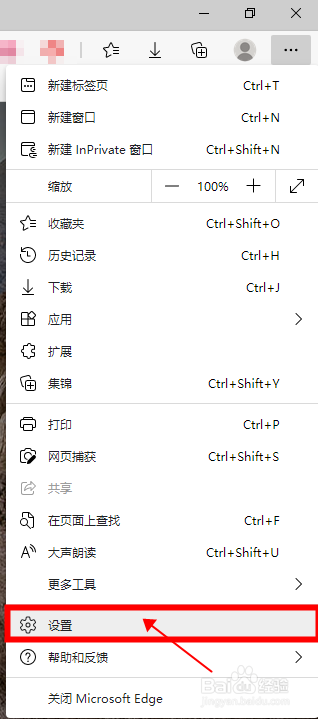
2、点击右上角的【···】,然后设置及其他面板中点击【设置】。

【Microsoft Edge】自定义地址栏使用的搜索引擎

【Microsoft Edge】自定义地址栏使用的搜索引擎

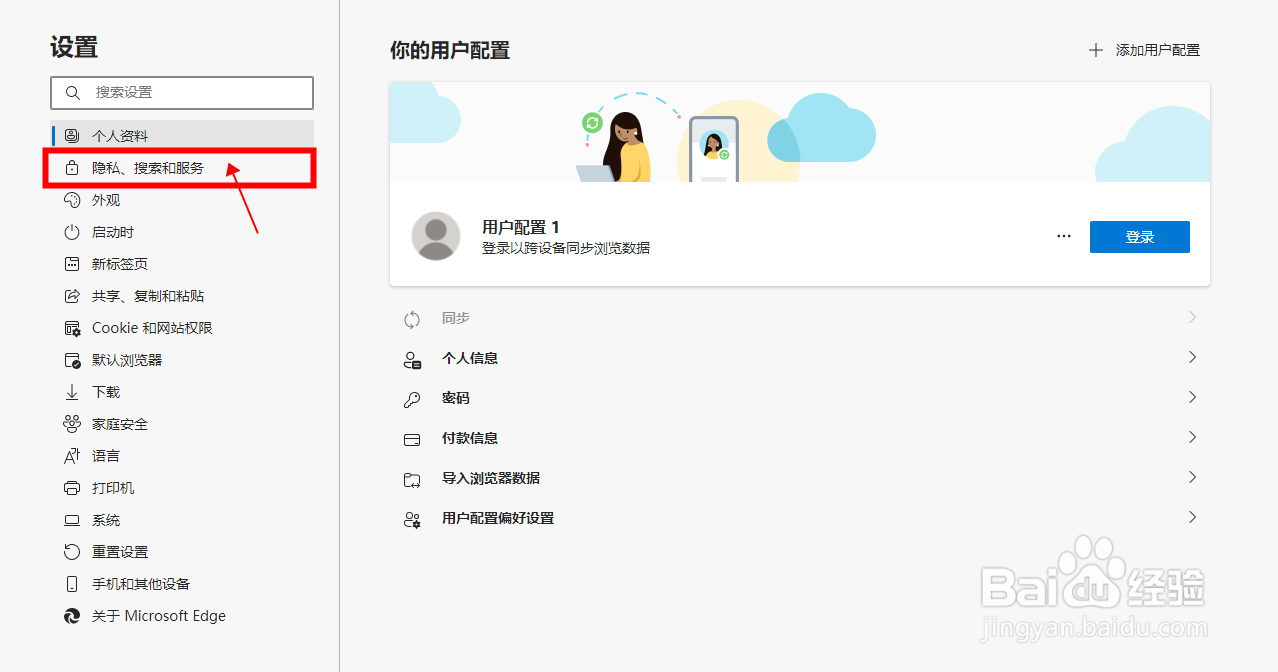
3、浏览器打开新的设置界面,点击左侧菜单栏中的【隐私、搜索和服务】

【Microsoft Edge】自定义地址栏使用的搜索引擎

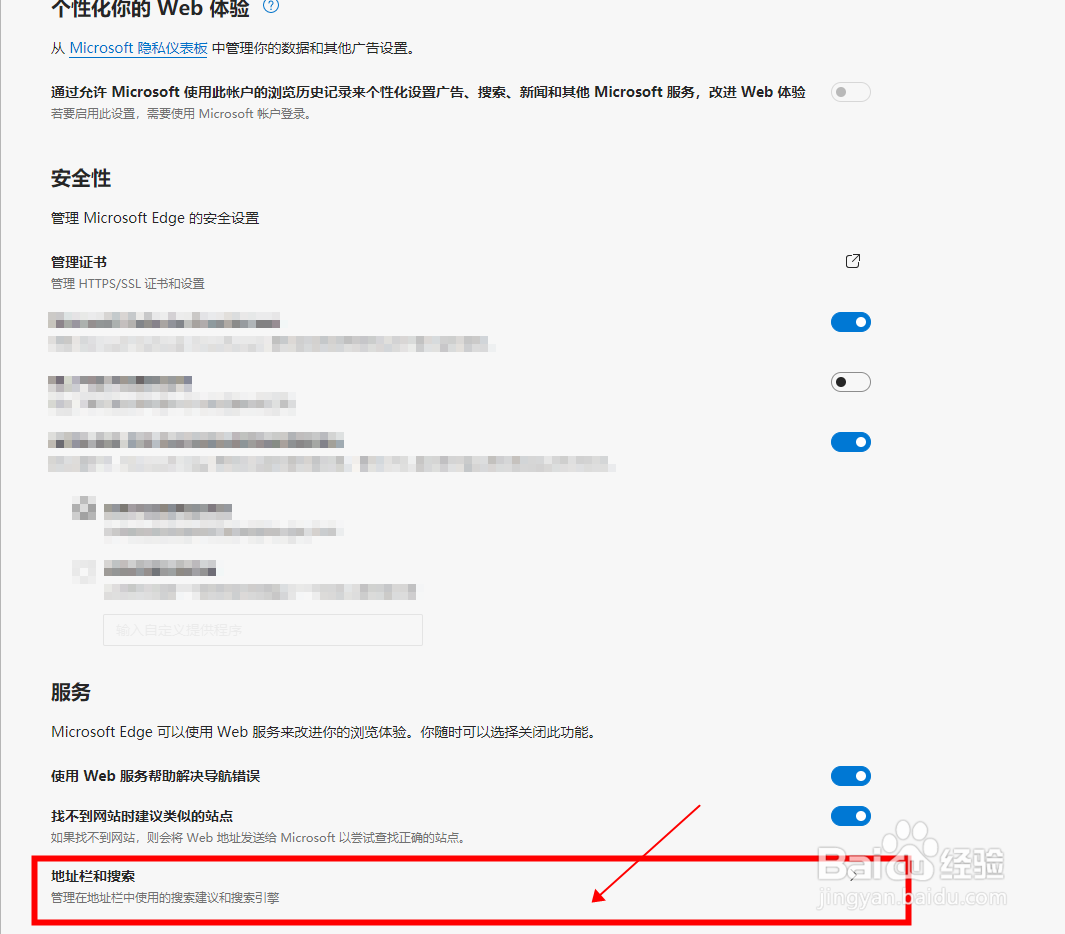
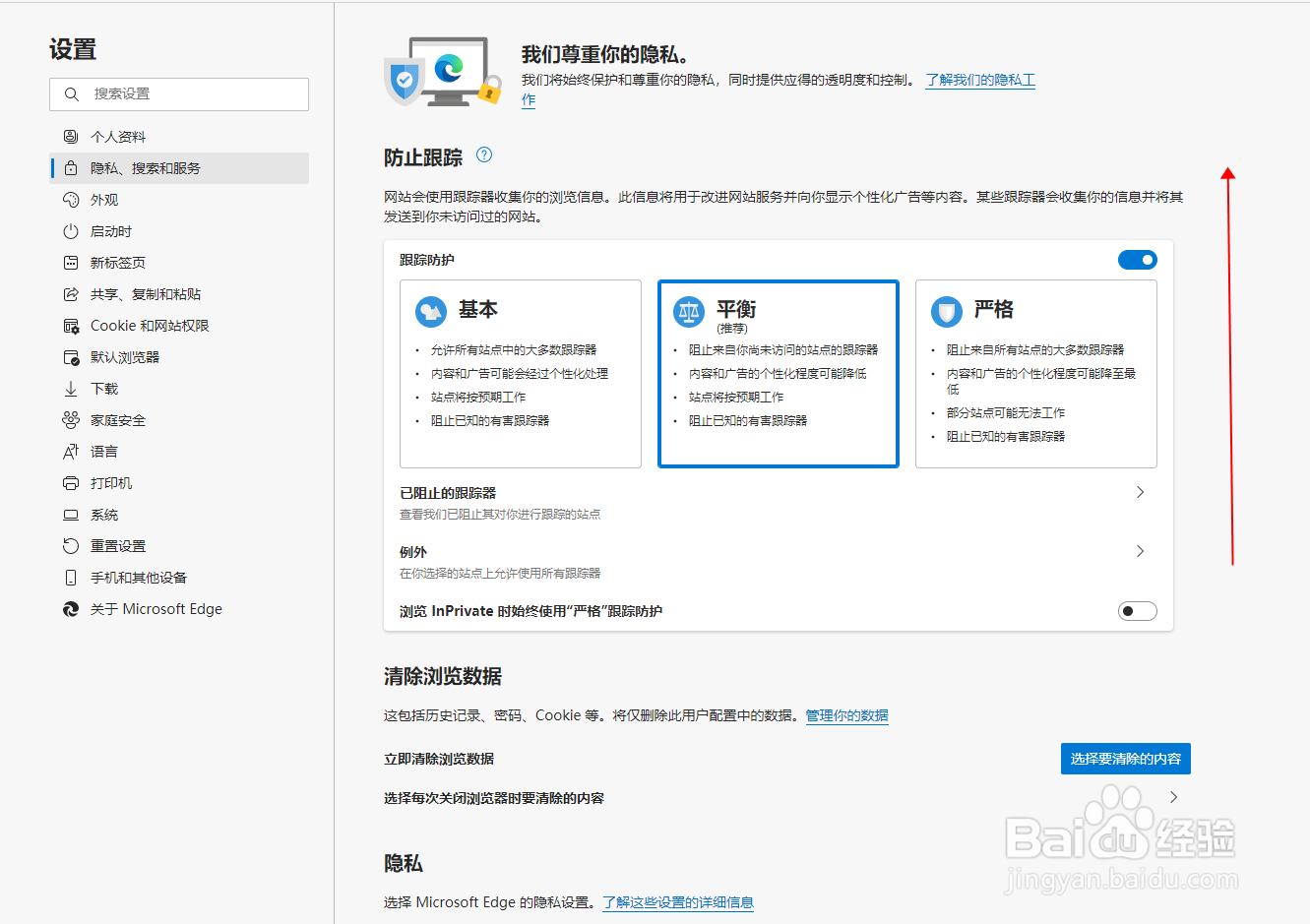
4、网页右侧切换到隐私、搜索和服务的设置界面,滑动页面到底部。点击【地址和搜索栏】选项。
【Microsoft Edge】自定义地址栏使用的搜索引擎

【Microsoft Edge】自定义地址栏使用的搜索引擎

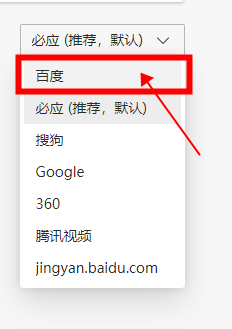
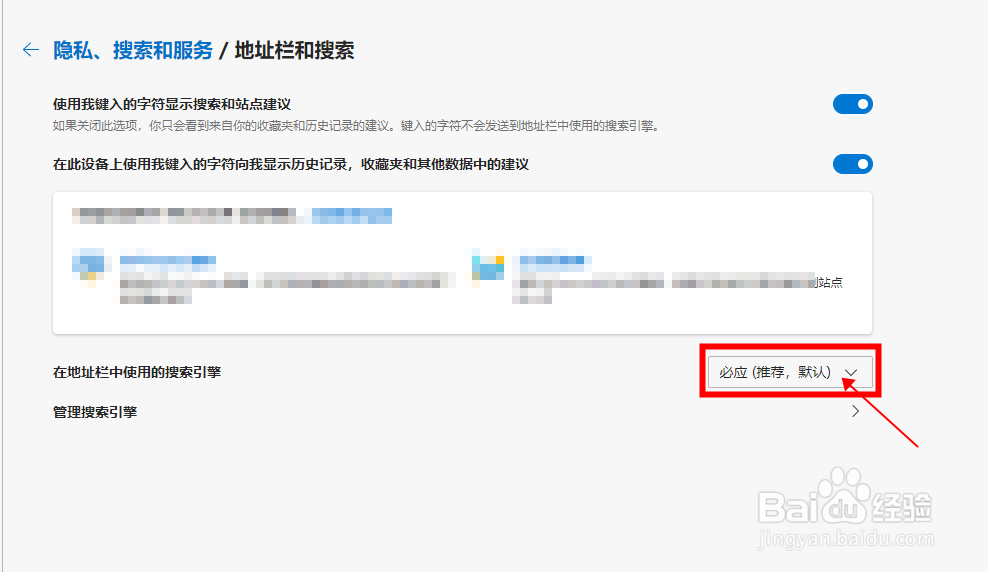
5、进入到地址栏和搜索设置界面,点击“在地址栏中使用的搜索引擎”后的下拉选项框,然后选择【百度】
【Microsoft Edge】自定义地址栏使用的搜索引擎

【Microsoft Edge】自定义地址栏使用的搜索引擎

【Microsoft Edge】自定义地址栏使用的搜索引擎

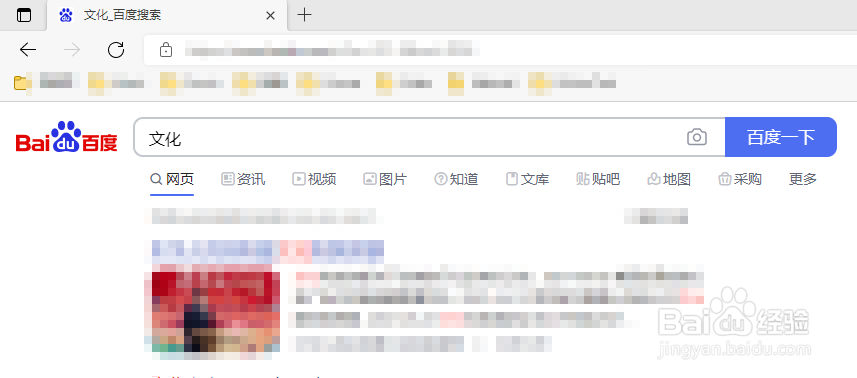
6、关闭设置页面,然后在地址栏搜索,搜索引擎切换成百度搜索,设置成功。

【Microsoft Edge】自定义地址栏使用的搜索引擎

【Microsoft Edge】自定义地址栏使用的搜索引擎

  • 拳皇命运好友之间怎么赠送体力,送花,切磋?
  • 黑水鸡幼鸟怎么喂
  • 大小的概率计算公式分享最稳定的方法
  • 手机摄像头自己更换
  • 真三国无双霸怎么争夺国传资源点资源
  • 热门搜索
    word怎么横向排版 手工灯笼怎么做的又简单又漂亮 阴道瘙痒怎么办 苹果6怎么刷机 体脂率怎么算 西洋参怎么吃 拔丝香蕉怎么做 怎么查看电脑显卡 端午节的作文怎么写 遗嘱怎么写