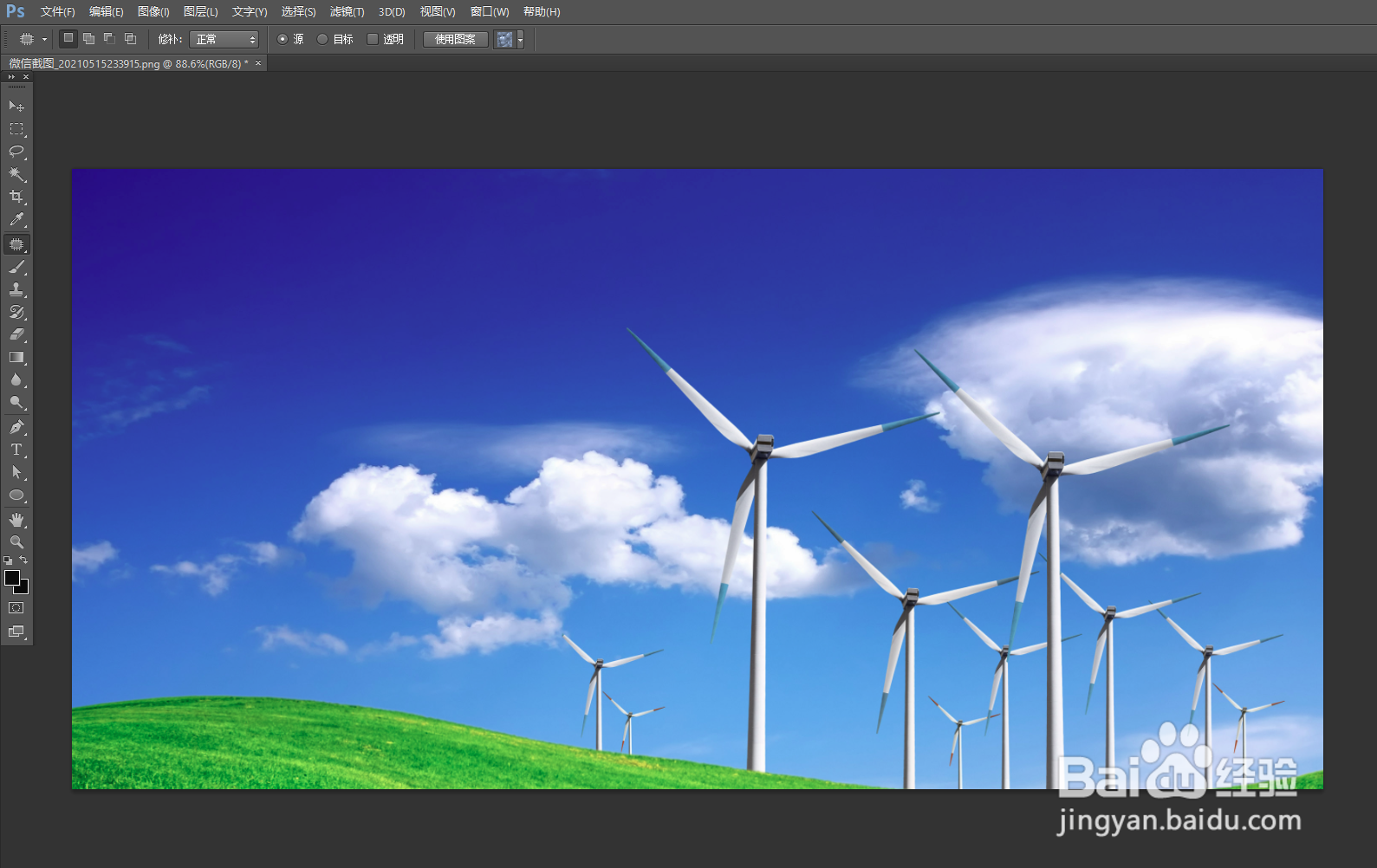
如何去掉图片上的遮挡物

 时间:2026-02-14 17:58:07

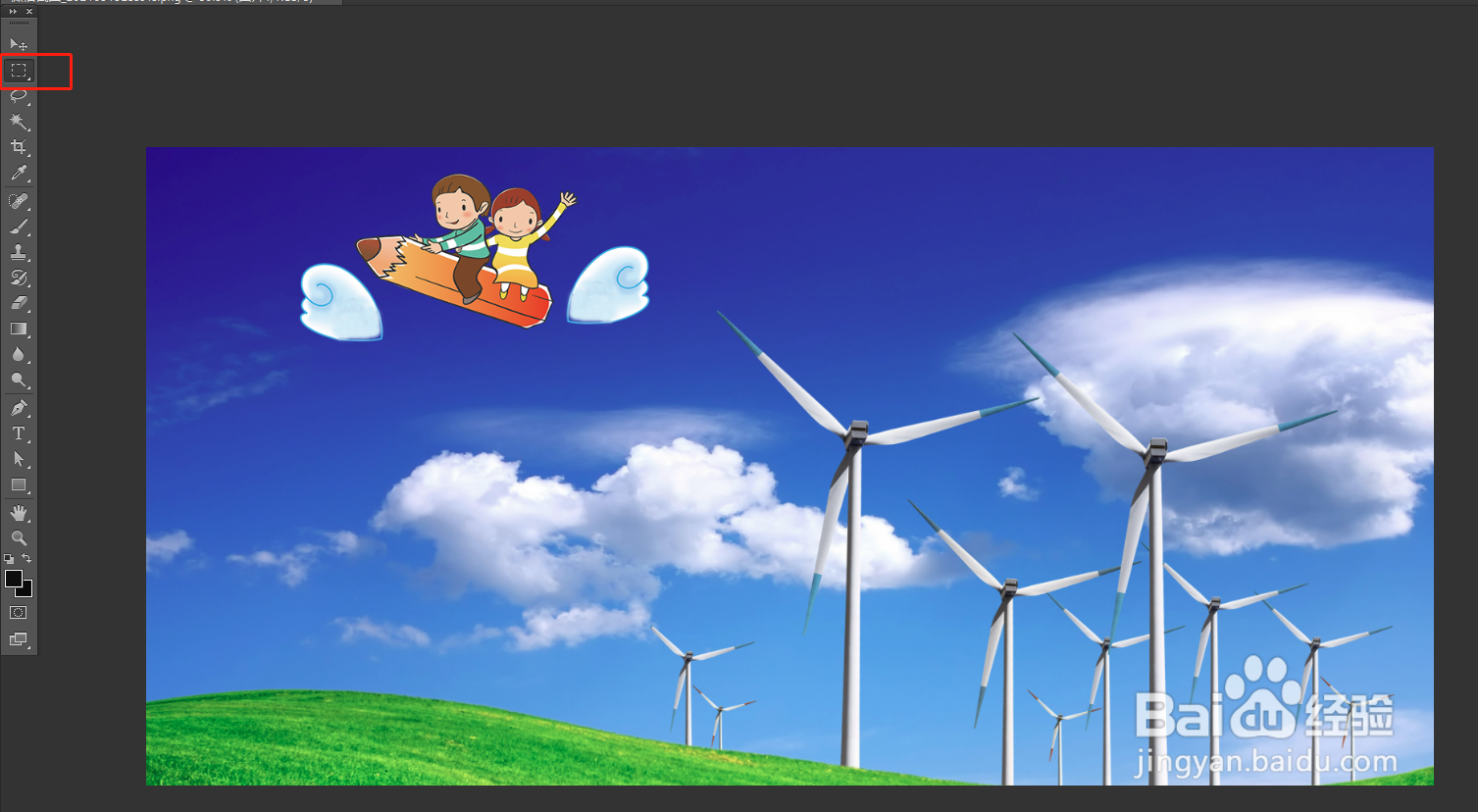
1、将修改的图片导入photoshop,左侧工具栏找到‘’选区工具‘’。
如何去掉图片上的遮挡物

2、用鼠标箭头框选遮挡物的区域,右键选择‘’填充‘’。

如何去掉图片上的遮挡物

3、弹出的界面中选择‘’内容识别‘’,点击‘’确定‘’。

如何去掉图片上的遮挡物

4、遮挡物已经成功去掉。即完成操作。

如何去掉图片上的遮挡物

1、将需要修改的图片导入photoshop。

如何去掉图片上的遮挡物

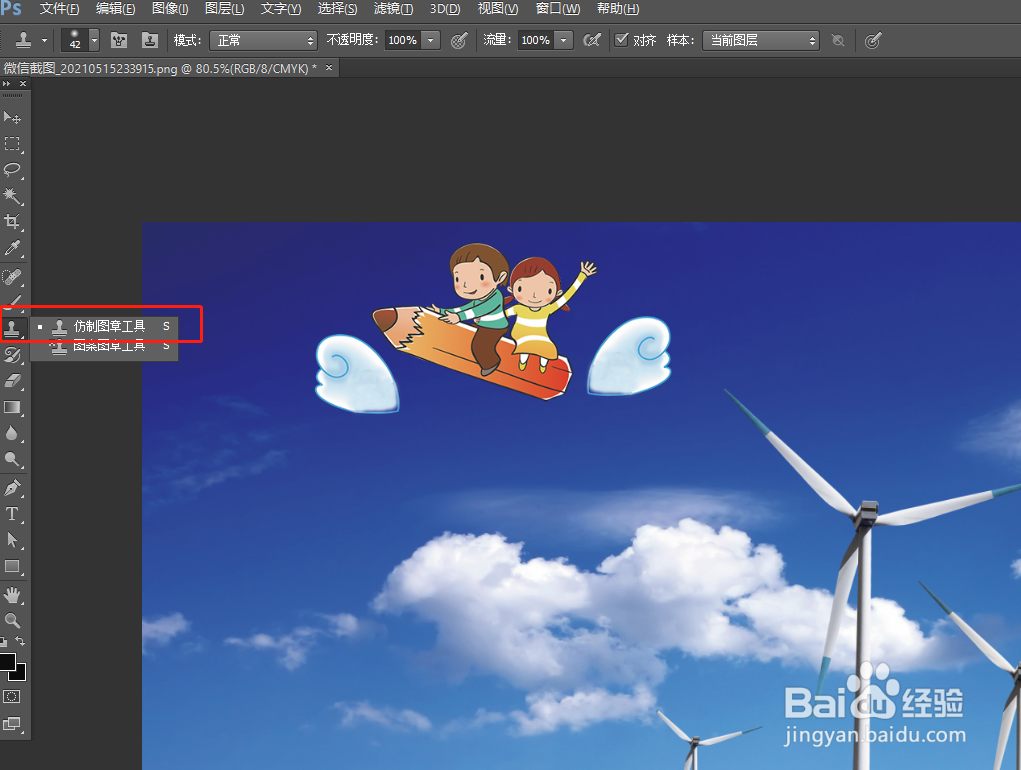
2、在左侧工具栏中找到‘’仿制图章工具‘’。

如何去掉图片上的遮挡物

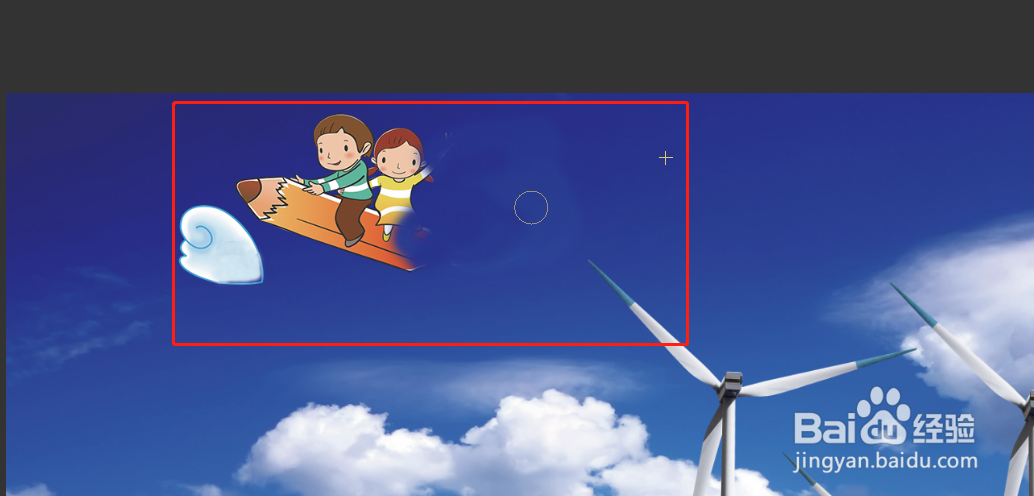
3、按住键盘alt键,将十字光标放在与遮挡物相同的空白背景区域,松开键盘alt键,用出现的圆圈擦除遮挡物。
如何去掉图片上的遮挡物

4、遮挡物已经被擦除去掉。即完成操作。

如何去掉图片上的遮挡物

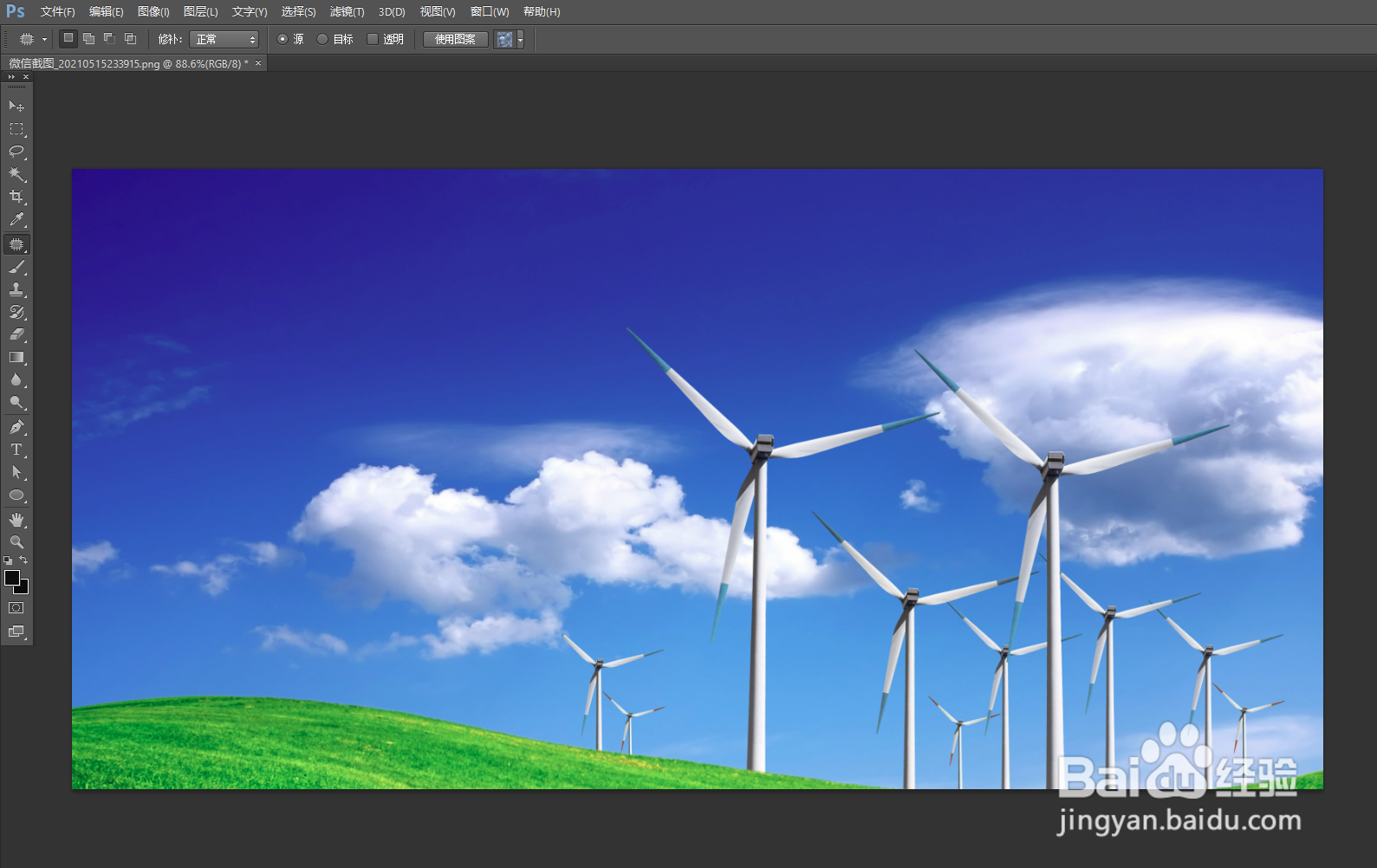
1、将修改的图片导入photoshop,左侧工具栏找到‘’修补工具‘’。

如何去掉图片上的遮挡物

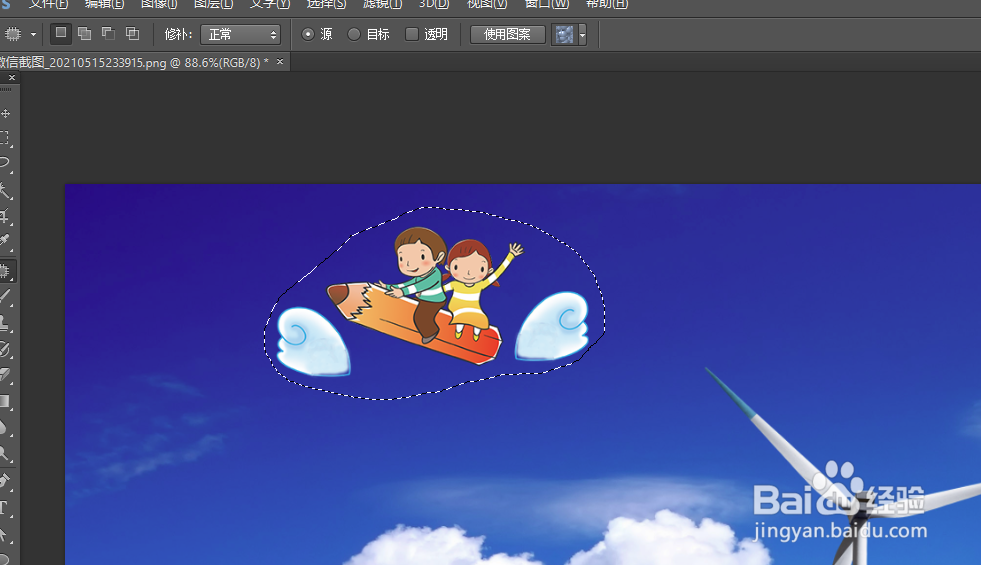
2、画圈包围整个遮挡物区域。

如何去掉图片上的遮挡物

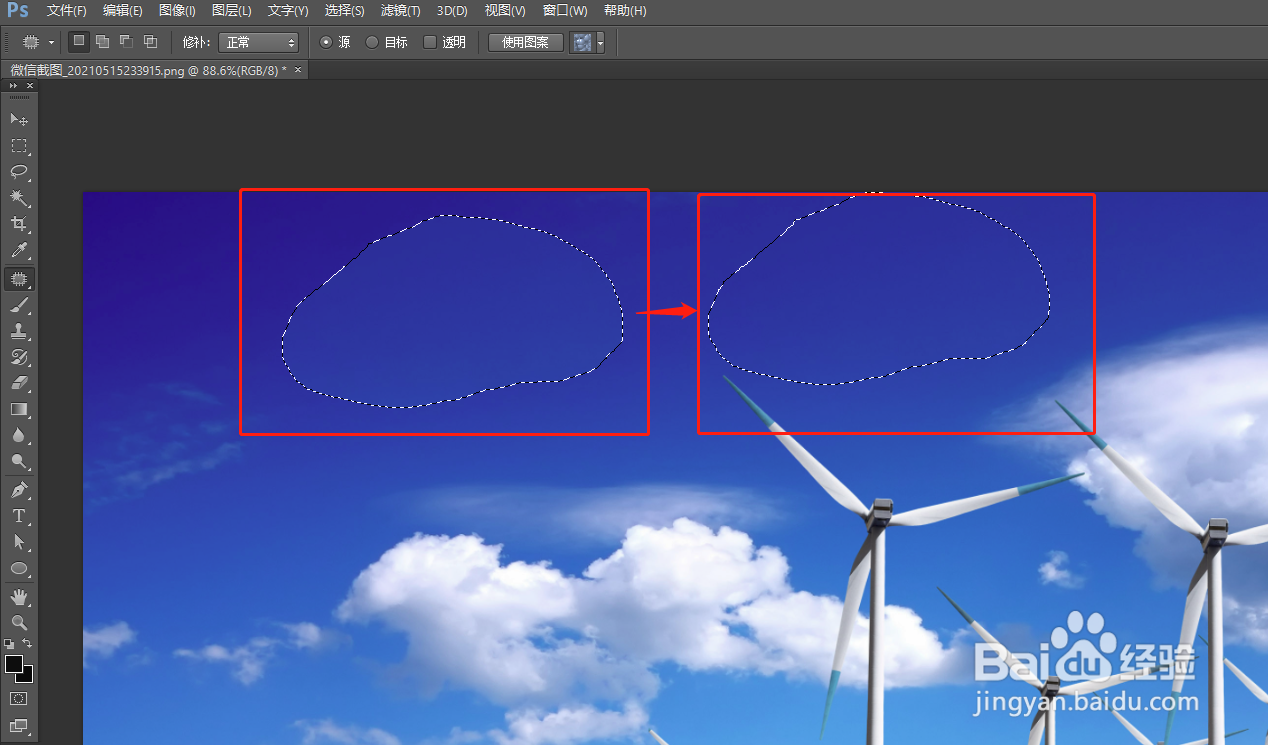
3、按住鼠标左键,向右侧与遮挡物相同的空白背景区域移动,直到遮挡物消失。

如何去掉图片上的遮挡物

4、遮挡物消失。即完成操作。

如何去掉图片上的遮挡物

  • 怎么去除图片的遮挡
  • 怎么去掉图片上的遮挡
  • 如何消除照片上的遮挡
  • 怎么去除马赛克看原图
  • 如何消除马赛克
  • 热门搜索
    fruit是什么意思 化险为夷什么意思 现在投资什么最赚钱 娇喘是什么意思 什么是全网通手机 茅塞顿开的意思 炉甘石的作用和功效 梦见手机丢了是什么意思 排酸肉是什么意思 大庭广众的意思