1、我们在利用IE制作动画过程中,首先我们选中相应的图层。

2、接着,我们将相应的图层左侧列表进行展开,从中我们可以找到我所添加的动画效果。

3、之后在右侧可以找到两个关键帧,这次我们通过调整两个关键帧之间的距离,就可以对动画的播放速度进行设置了。
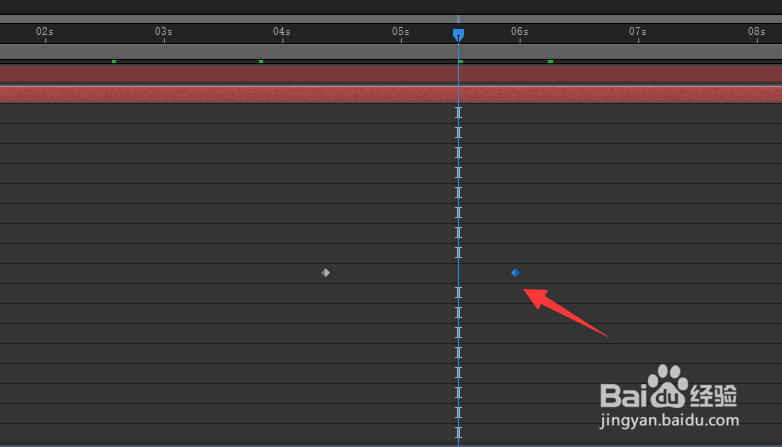
4、接下来,我们通过将两个动画帧之间的距离调小,这样就可以让播放速度加快。

5、同时,为了达到更平滑的效果,我们选中两个关键帧之后,将它之间的辅助效果设置为缓动模式。

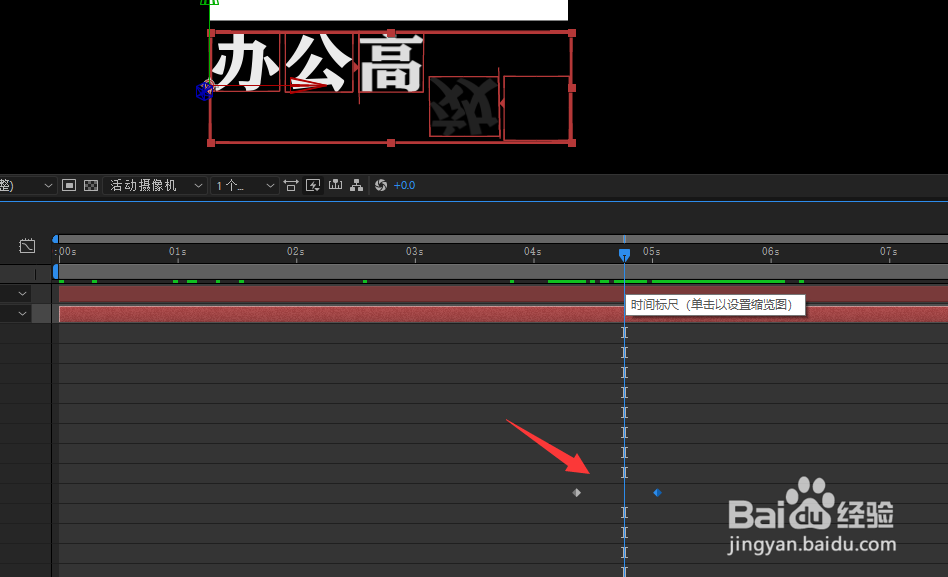
6、以上操作完成之后,我们就可以预览播放相应的动画效果了。最终效果如图所示。
时间:2026-04-23 22:52:51
1、我们在利用IE制作动画过程中,首先我们选中相应的图层。
2、接着,我们将相应的图层左侧列表进行展开,从中我们可以找到我所添加的动画效果。
3、之后在右侧可以找到两个关键帧,这次我们通过调整两个关键帧之间的距离,就可以对动画的播放速度进行设置了。
4、接下来,我们通过将两个动画帧之间的距离调小,这样就可以让播放速度加快。
5、同时,为了达到更平滑的效果,我们选中两个关键帧之后,将它之间的辅助效果设置为缓动模式。
6、以上操作完成之后,我们就可以预览播放相应的动画效果了。最终效果如图所示。
