如何设置QQ拼音输入法每页候选词数

 时间:2024-10-14 20:02:30

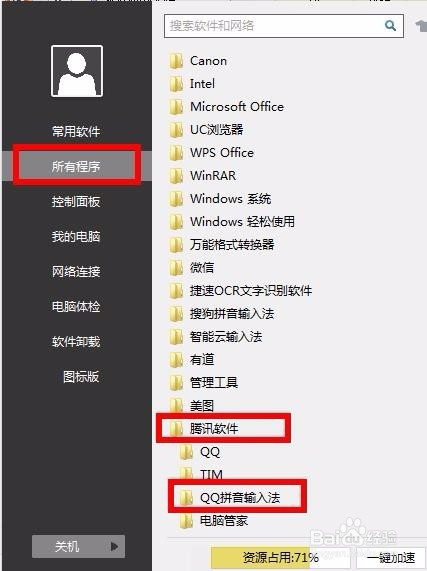
1、第一,在电脑所有程序中找到并点击腾讯软件,在腾讯软件中找到并点击QQ拼音输入法
如何设置QQ拼音输入法每页候选词数

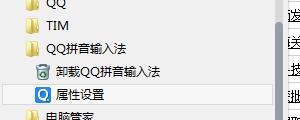
2、第二,在QQ拼音输入法里面找到并且用鼠标左键点击属性设置,如图中所示

如何设置QQ拼音输入法每页候选词数

3、第三,在跳出来的界面的顶部默认是常用,我们用鼠标左键单击外观选项,如图中所示

如何设置QQ拼音输入法每页候选词数

4、第四,将页面往下拉,在输入框中有一个每页候选词数的选项,现在每页显示的词数是5

如何设置QQ拼音输入法每页候选词数

5、第五,根据自己的需要来进行调整,比如我现在认为每页显示的词数少了,那我就将词数设置为7

如何设置QQ拼音输入法每页候选词数

6、第六,这个时候界面上的示例就会发生改变,变成了每页显示词数为7,如果觉得合适的话就点击应用,不合适就继续修改

如何设置QQ拼音输入法每页候选词数
  • 如何关闭搜狗输入法的汪仔助手总开关?
  • 搜狗输入法怎样清理积累的缓存文件
  • Microsoft Edge如何将网页保存到收藏夹
  • 如何设置搜狗输入法外观及显示字体
  • 热门搜索
    韩束化妆品怎么样 wifi名字怎么改 学生的英语单词怎么写 房贷提前还款怎么还 怎么减肥不反弹 花呗额度怎么提高 下面偶尔出一股水是怎么回事 额头有皱纹怎么办 生殖器疱疹怎么治 彩虹楼隐藏关怎么进