ps怎么逐渐显示动画内容

 时间:2026-05-01 02:12:47

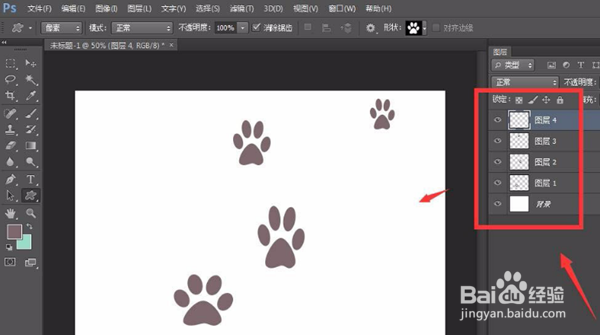
1、在空白背景上添加一个图层,点击自定义形状工具画一个脚印形状

ps怎么逐渐显示动画内容

2、按照上述步骤再次新建三个脚印图层

ps怎么逐渐显示动画内容

3、点击窗口菜单,在时间轴栏目中创建视频时间轴

ps怎么逐渐显示动画内容

4、按照下图所示顺序,将四个脚印图层依次摆放到时间轴对应位置

ps怎么逐渐显示动画内容

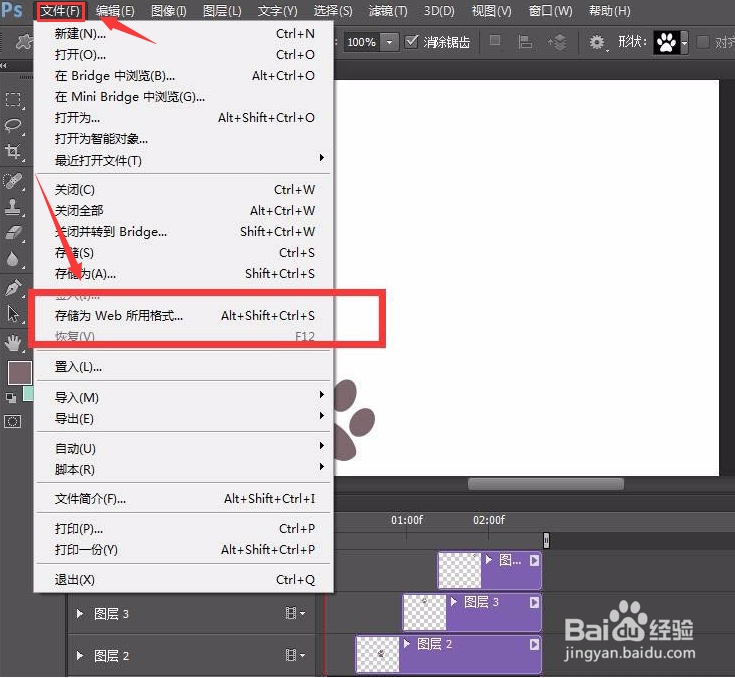
5、完成设置后,打开文件菜单中的存储为Web所用格式按钮,将循环次数设置为永远,点击确定保存即可
ps怎么逐渐显示动画内容

1、1.在空白背景上添加一个图层,点击自定义形状工具画一个脚印形状

2.按照上述步骤再次新建三个脚印图层

3.点击窗口菜单,在时间轴栏目中创建视频时间轴

4.按照下图所示顺序,将四个脚印图层依次摆放到时间轴对应位置

5.完成设置后,打开文件菜单中的存储为Web所用格式按钮,将循环次数设置为永远,点击确定保存即可

  • Animate如何改变位图外观形状
  • Animate怎么开启IK骨骼工具自动设置变形点
  • AE怎么制作环形路径文字逐渐变小的效果?
  • ae里怎么让图层绕一个边旋转
  • AE CS6如何生成蜂巢效果的背景图片
  • 热门搜索
    ae是什么职位 有什么好看的小说 2月2日是什么星座 中秋节什么时候 wdnmd什么意思 四舍五入是什么意思 调和油是什么油 阿肌苏丸是什么药 性激素六项主要是查什么 爱因斯坦发明了什么