WPS文档快速删除多余空行的方法

 时间:2026-02-14 18:29:42

1、点击打开

打开WPS软件,点击左侧工具栏中的【打开】,找到需要删除多余空行的文档,如图所示。

WPS文档快速删除多余空行的方法

2、点击开始

打开文档后,点击上方菜单栏中的【开始】,如图所示。

WPS文档快速删除多余空行的方法

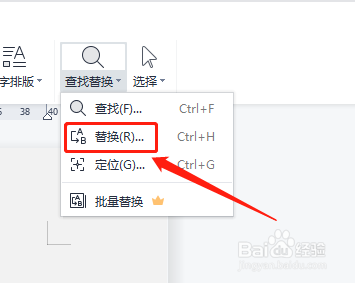
3、点击替换

在工具栏中,点击【查找替换】,弹出下方菜单,点击【替换】,如图所示。
WPS文档快速删除多余空行的方法

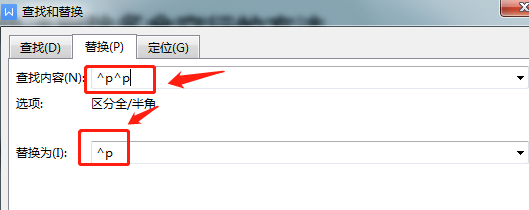
4、输入替换的内容

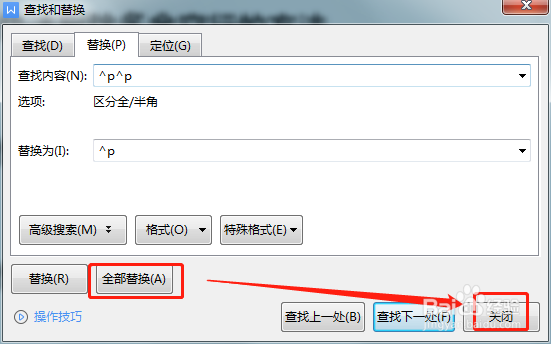
在查找内容的文本框内输入【^p^p】,在替换为的文本框内输入【^p】,如图所示。
WPS文档快速删除多余空行的方法

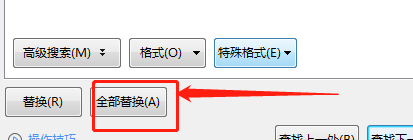
5、点击全部替换

然后点击下方按钮【全部替换】,如图所示。

WPS文档快速删除多余空行的方法

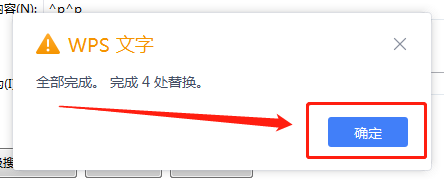
6、点击确定

这时窗口弹出提示,显示【全部完成。完成4处替换】,然后点击【确定】,再点击【关闭】即可,如图所示。
WPS文档快速删除多余空行的方法

WPS文档快速删除多余空行的方法

  • WPS怎么批量删除文档中空行
  • wps怎么删除空白行
  • wps文档怎么一键删除空行
  • WPS 文字如何删除文档中的所有空格
  • wps表格怎么删除空白行?
  • 热门搜索
    阿sir是什么意思 甲状腺有什么症状 嗜睡是什么原因 壁垒是什么意思 雪花像什么 wtf什么意思 really是什么意思 卡其色是什么颜色 防空警报响了什么意思 我国第一部诗歌总集是什么