wps表格中如何使用vlookup函数

 时间:2026-04-27 19:50:04

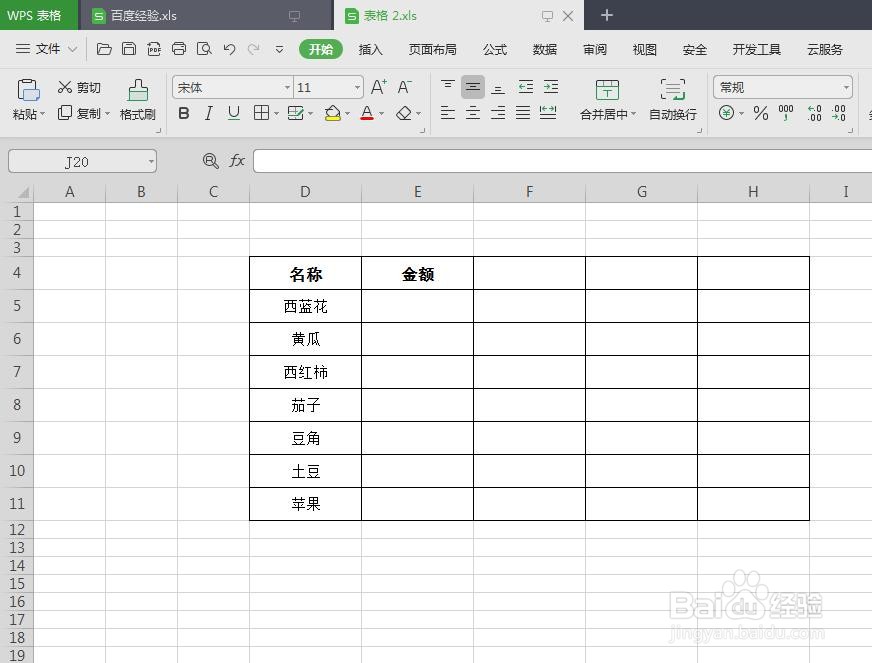
1、第一步:打开一个需要使用vlookup函数的wps表格。
wps表格中如何使用vlookup函数

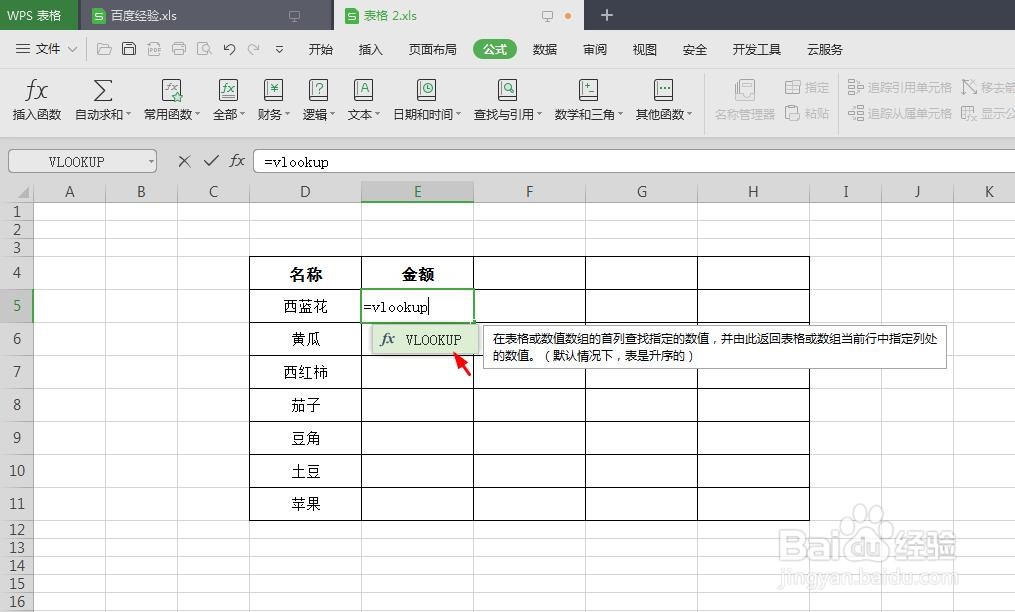
2、第二步:在单元格中,输入=vlookup,鼠标左键双击选中vlookup函数。
wps表格中如何使用vlookup函数

3、第三步:鼠标左键单击选中需要查找的值,并输入英文状态的逗号。

wps表格中如何使用vlookup函数

4、第四步:切换至需要查找数据的wps表格,选中表格中的数据。

wps表格中如何使用vlookup函数

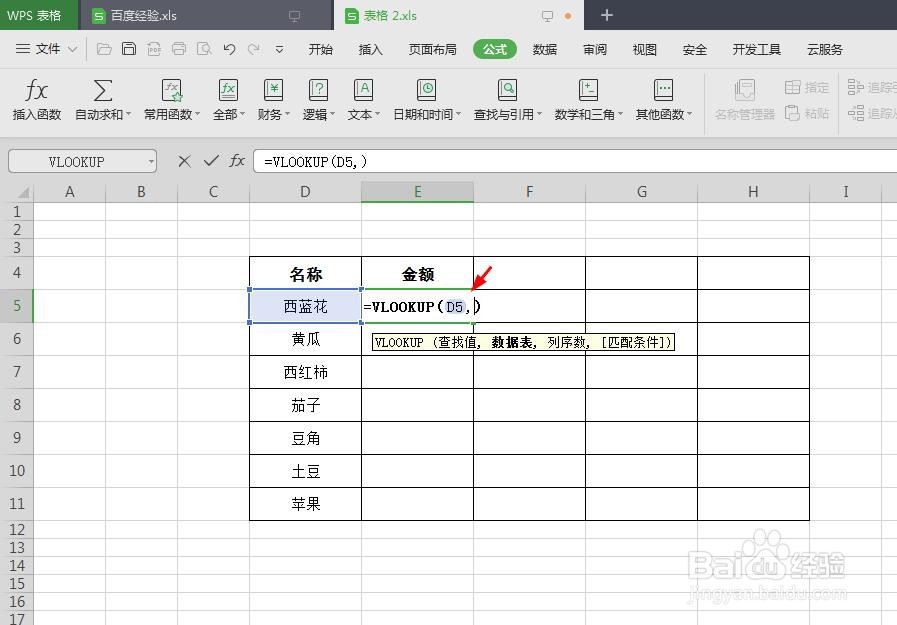
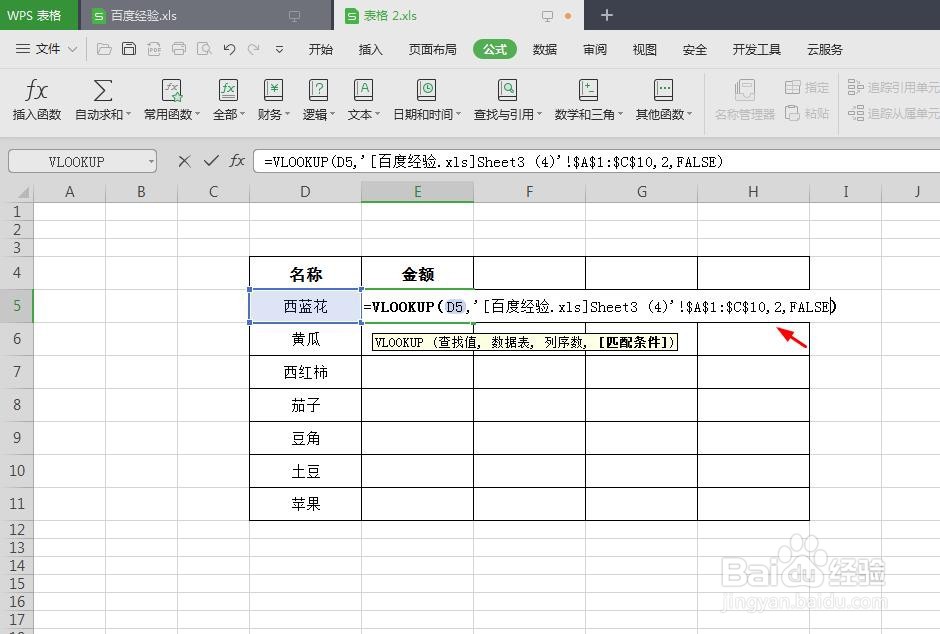
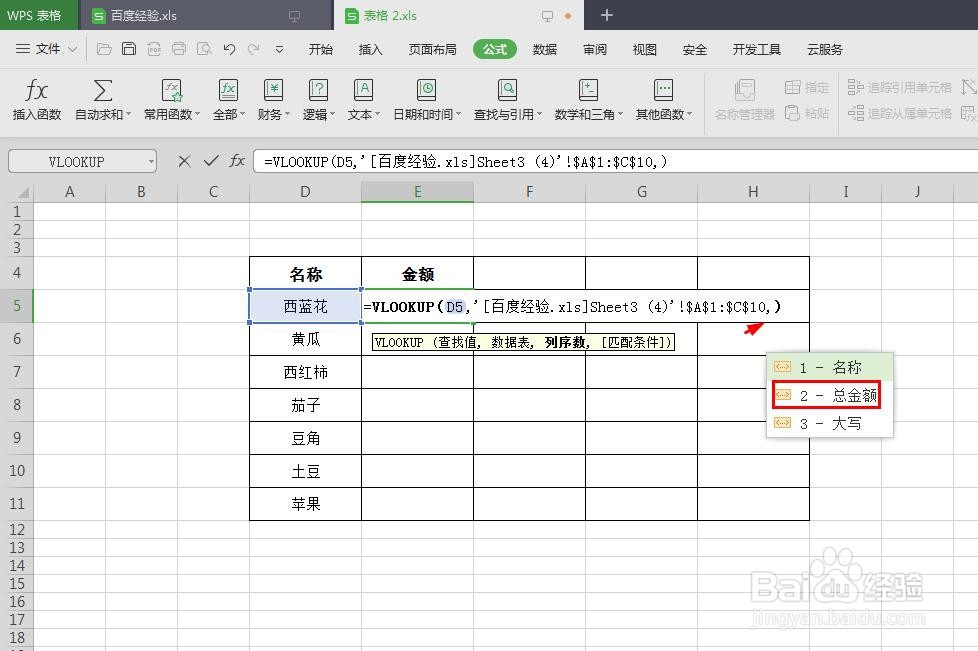
5、第五步:输入英文状态下的逗号,鼠标左键双击选择“总金额”(即:第二列)。
wps表格中如何使用vlookup函数

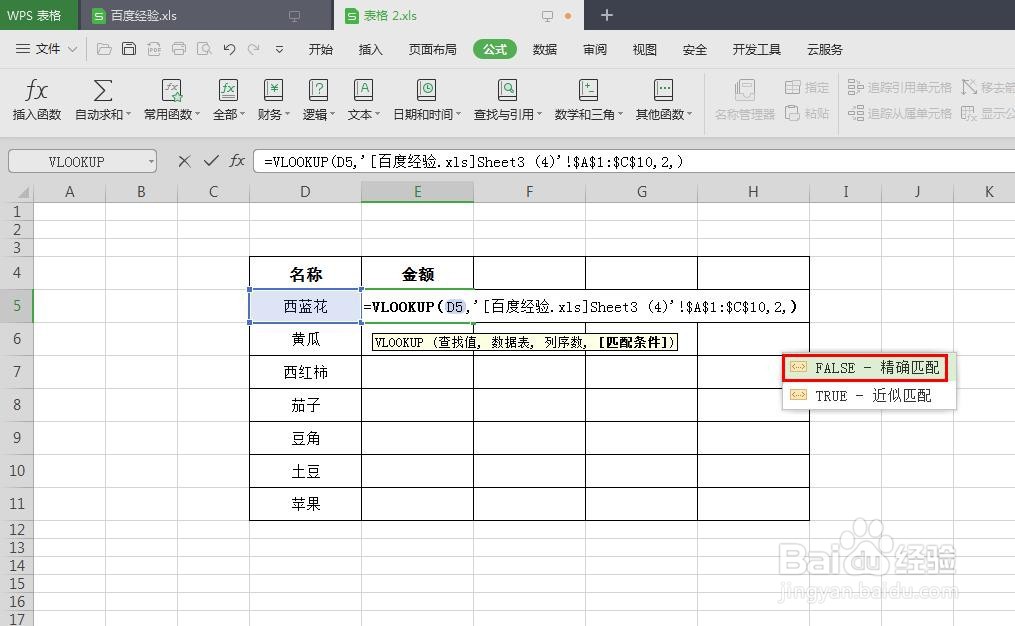
6、第六步:再次输入英文状态下的逗号,双击选择“false-精准匹配”,并按下回车键。
wps表格中如何使用vlookup函数

wps表格中如何使用vlookup函数

7、第七步:将光标放到第一个单元格右下角,变成十字后下拉,数据匹配完成。

wps表格中如何使用vlookup函数

wps表格中如何使用vlookup函数

  • WPS表格VLOOKUP函数如何使用?
  • wps表格vlookup函数要怎么操作?
  • wps按照姓名自动匹配数据
  • WPS常用查找函数“VLOOKUP”使用技巧
  • 如何在WPS表格中快速删除重复数据?
  • 热门搜索
    丰田致炫车怎么样 排骨汤怎么做有营养 少林寺旅游攻略 尾行3怎么玩 太白山旅游攻略 微公交怎么租 win7怎么安装 seagull怎么读 旅游风景图片 北京郊区旅游景点