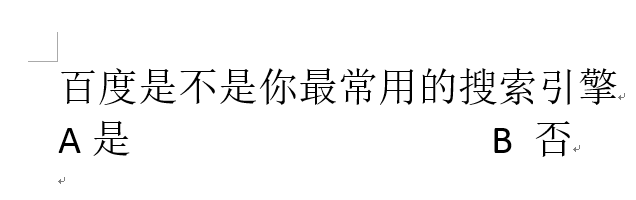
1、打开word文档,输入内容。
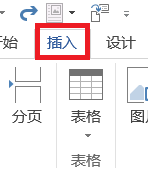
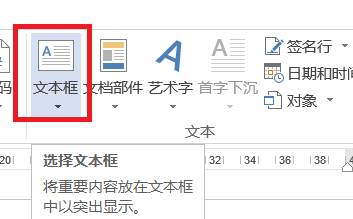
2、点击上方的【插入】,再选择“文本”里面的【文本框】。
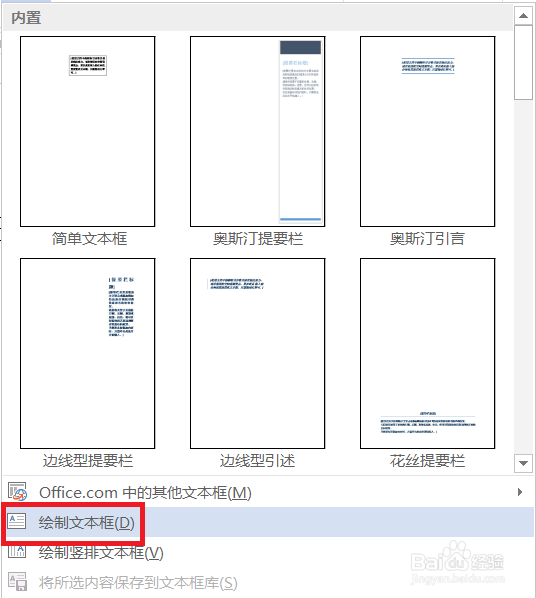
3、点击并选择【绘制文本框】。这是,光标会变成“十”字型。
4、在文档空白处画处文本框,输入文本“√”。调整大小。

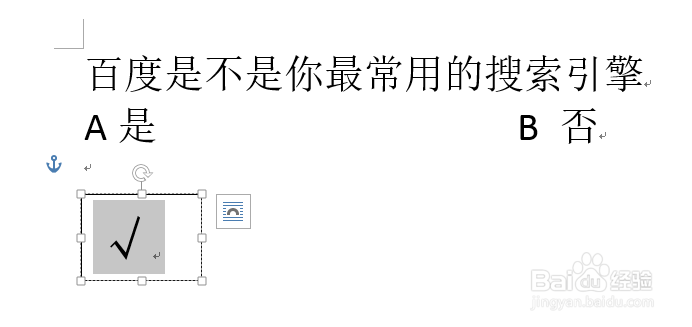
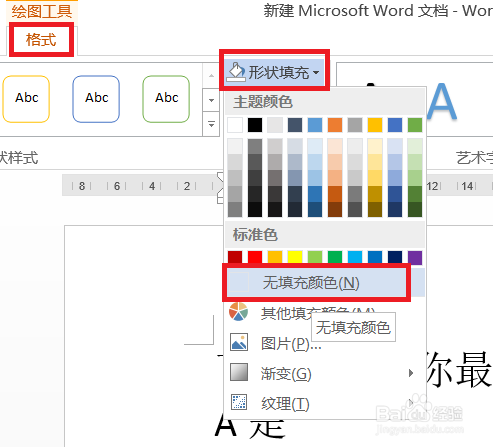
5、点击“绘图工具”下面的【格式】,点击【形式填充】,选择【无填充颜色】。
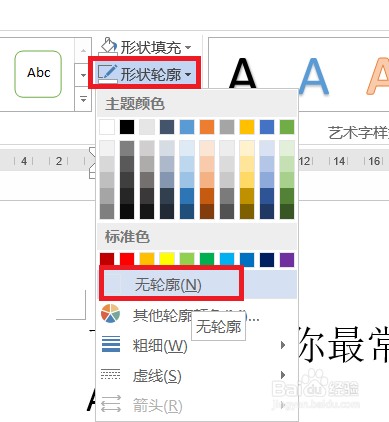
6、再点击【形状轮廓】,选择【无轮廓】。
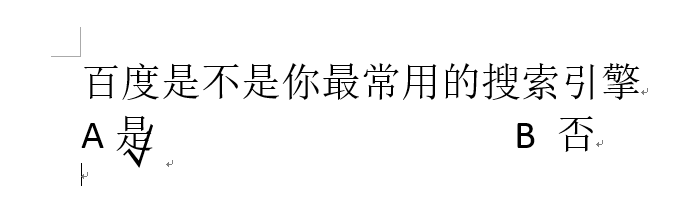
7、把文本移动到相对应的文字下面,这样就可以了。
时间:2026-04-21 18:30:03
1、打开word文档,输入内容。
2、点击上方的【插入】,再选择“文本”里面的【文本框】。
3、点击并选择【绘制文本框】。这是,光标会变成“十”字型。
4、在文档空白处画处文本框,输入文本“√”。调整大小。
5、点击“绘图工具”下面的【格式】,点击【形式填充】,选择【无填充颜色】。
6、再点击【形状轮廓】,选择【无轮廓】。
7、把文本移动到相对应的文字下面,这样就可以了。
