1、启动桌面上的word

2、打开文档

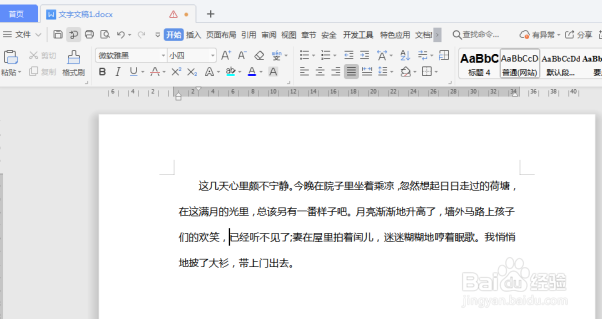
3、可以看到文档内微软雅黑字符的行距都比较大。
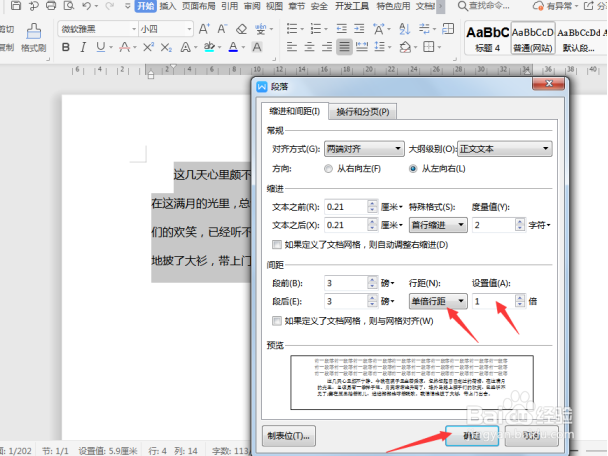
4、将文档内的段落全部选中后,点击菜单栏中【段落】的下小箭头按钮,导出段落设置的对话框,取消勾选【如果定义了文档网格,则自动调整向右缩进】、【如果定义了文档网格,则与网格对齐】。

5、然后在【行距】的下拉选项中选择【单倍行距】,设置值填入“1”,点击【确定】。
6、如下图所示,设置完成后微软雅黑字体的段落行距就变小了。

7、安全退出
时间:2026-04-23 08:11:05
1、启动桌面上的word
2、打开文档
3、可以看到文档内微软雅黑字符的行距都比较大。
4、将文档内的段落全部选中后,点击菜单栏中【段落】的下小箭头按钮,导出段落设置的对话框,取消勾选【如果定义了文档网格,则自动调整向右缩进】、【如果定义了文档网格,则与网格对齐】。
5、然后在【行距】的下拉选项中选择【单倍行距】,设置值填入“1”,点击【确定】。
6、如下图所示,设置完成后微软雅黑字体的段落行距就变小了。
7、安全退出
