Word2016怎么样插入七边形呢?

 时间:2026-02-14 19:05:05

1、打开Word2016办公软件。

Word2016怎么样插入七边形呢?

2、点击菜单栏中的插入。

Word2016怎么样插入七边形呢?

3、点击形状。

Word2016怎么样插入七边形呢?

4、点击七边形。

Word2016怎么样插入七边形呢?

5、用鼠标画线,插入七边形完成,点击格式,然后点击形式样式。

Word2016怎么样插入七边形呢?

6、点击油漆桶图标,可以填充颜色和修改粗细。

Word2016怎么样插入七边形呢?

7、点击钢笔尖图标,可以设置外观效果。

Word2016怎么样插入七边形呢?

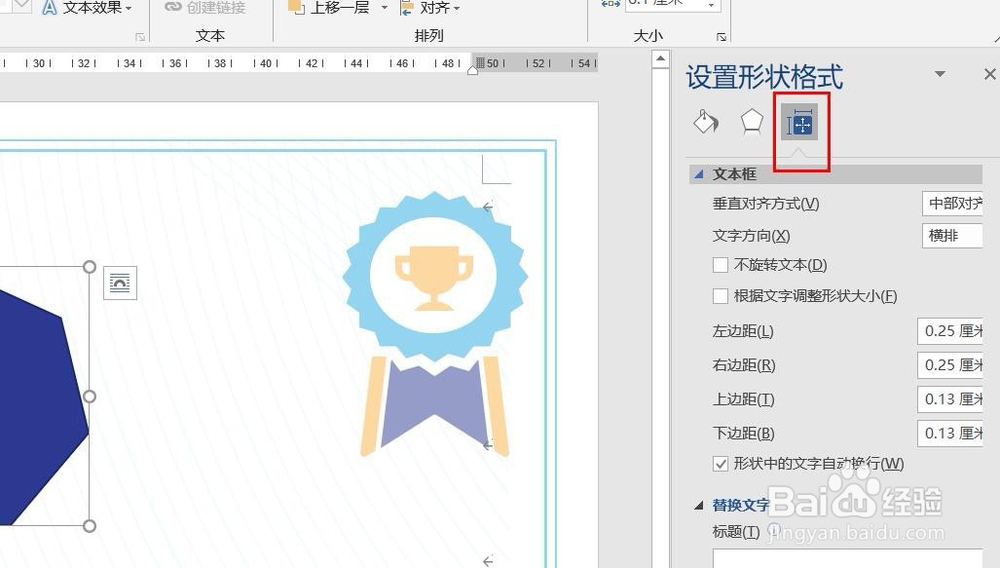
8、点击田字格图标,可以设置文字效果。

Word2016怎么样插入七边形呢?

1、一、打开Word2016办公软件。

二、点击菜单栏中的插入。

三、点击形状。

四、点击七边形。

五、用鼠标画线,插入七边形完成,点击格式,然后点击形式样式。

六、点击油漆桶图标,可以填充颜色和修改粗细。

七、点击钢笔尖图标,可以设置外观效果。

八、点击田字格图标,可以设置文字效果。

  • Ai如何制作七边形
  • Word如何让插入的七边形内部没有填充颜色
  • 怎样在PPT中创建七边形
  • Ai如何制作圆角七边形
  • 怎样在wps演示中创建绿色带阴影的七边形
  • 热门搜索
    心神不宁焦虑怎么办 怎么设计logo 蛇皮果怎么吃 九江学院怎么样 怎么去除体内湿气 孕妇感冒流鼻涕怎么办 马騳骉怎么读 怎么人肉搜索 淘宝怎么举报卖家 两个路由器怎么桥接