PPT演示文档如何插入内部贮存流程图

 时间:2026-04-26 18:06:18

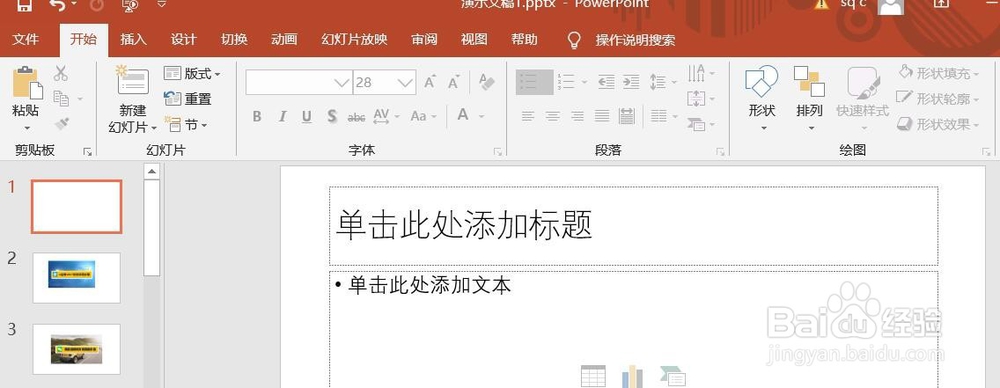
1、打开PPT演示文档。

PPT演示文档如何插入内部贮存流程图

2、点击“插入”菜单。

PPT演示文档如何插入内部贮存流程图

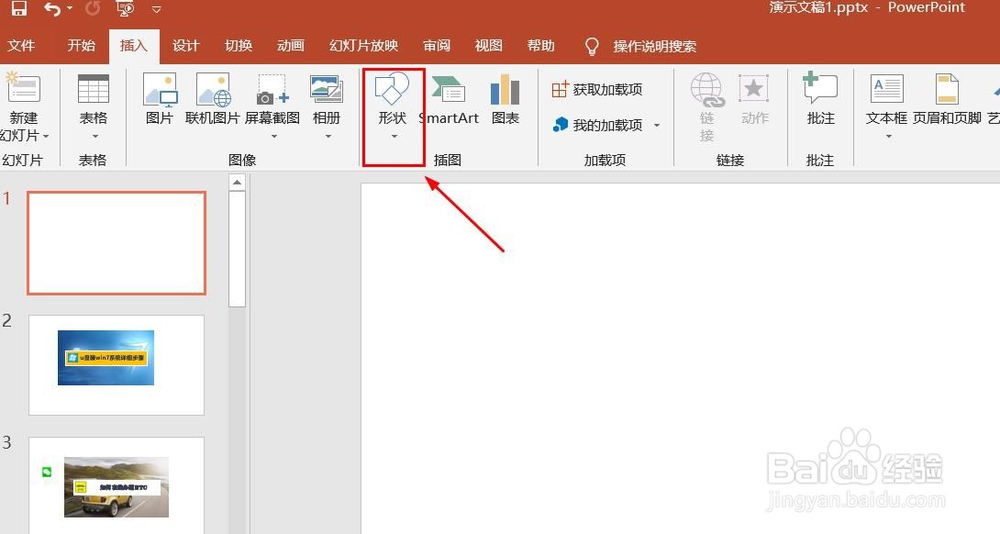
3、点击“形状”菜单。

PPT演示文档如何插入内部贮存流程图

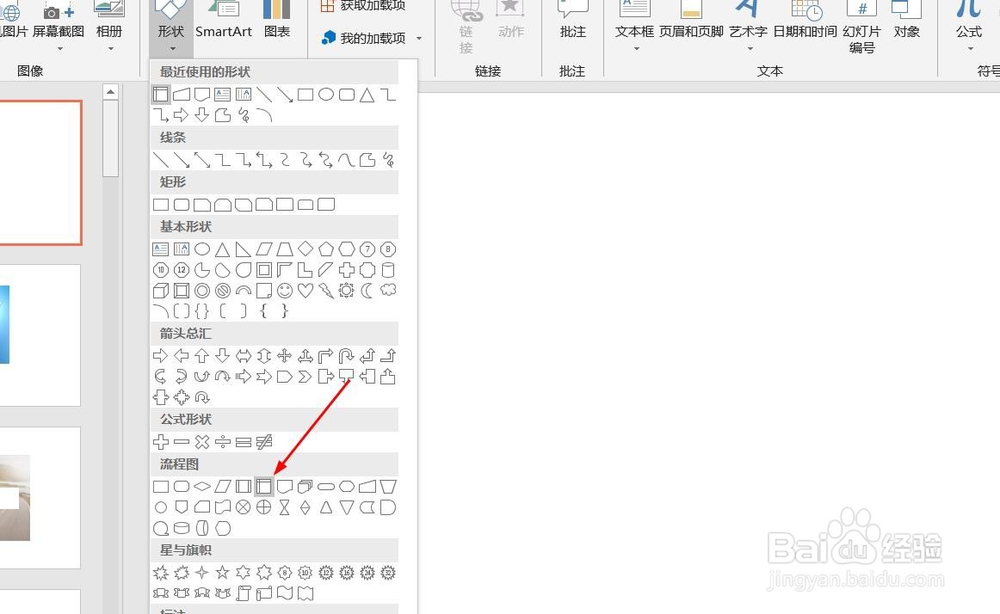
4、点击“内部贮存流程图”。

PPT演示文档如何插入内部贮存流程图

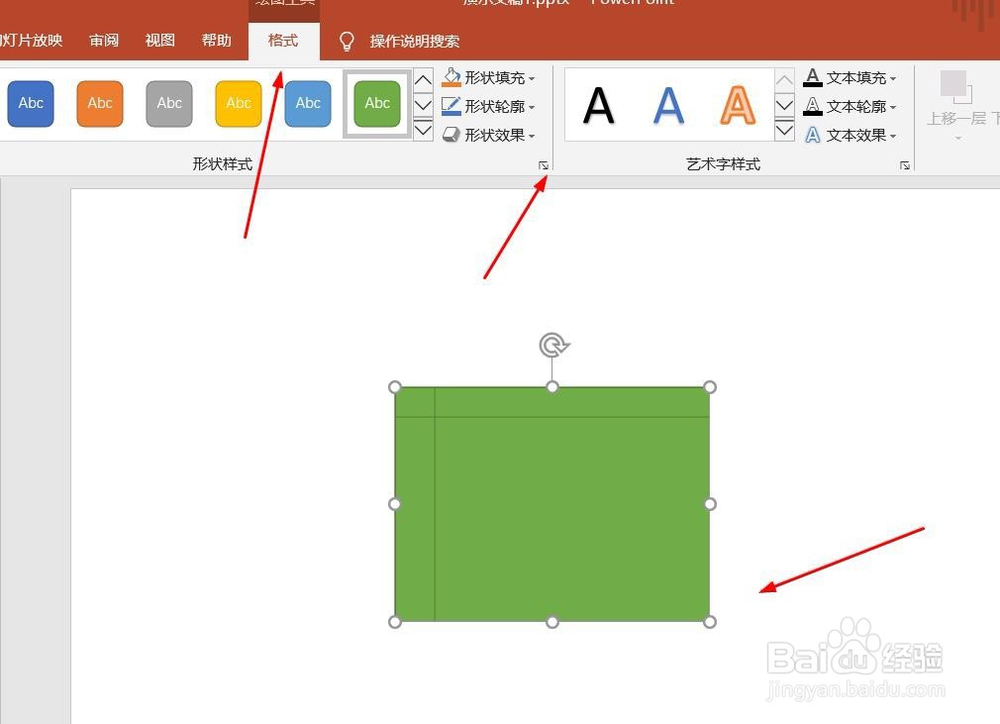
5、点击鼠标左键不放画线,内部贮存流程图插入成功,选中插入对象,点击“格式”,并点击“形式样式”。

PPT演示文档如何插入内部贮存流程图

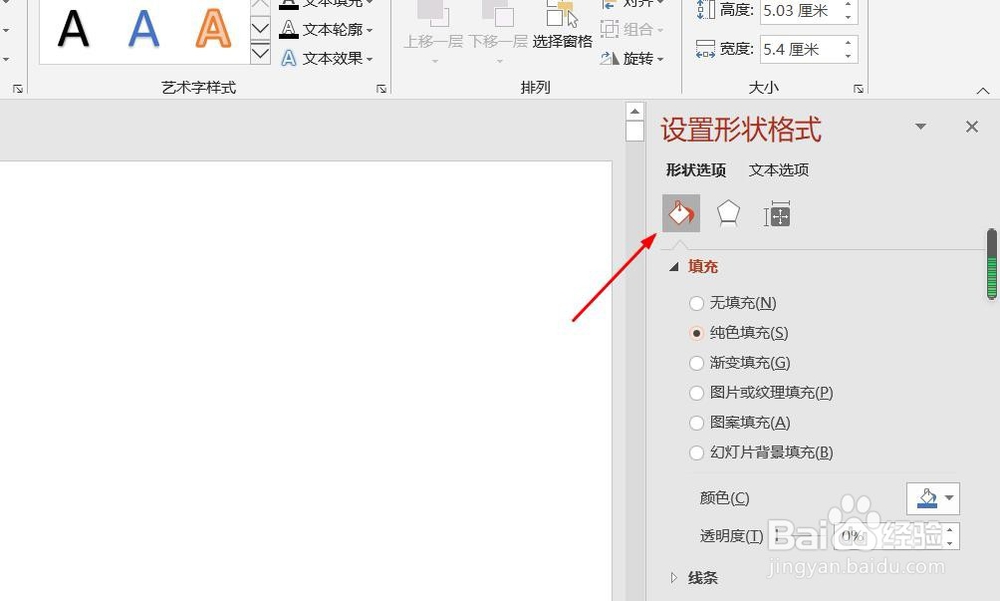
6、点击“填充与线条”图标,修改对象样式。

PPT演示文档如何插入内部贮存流程图

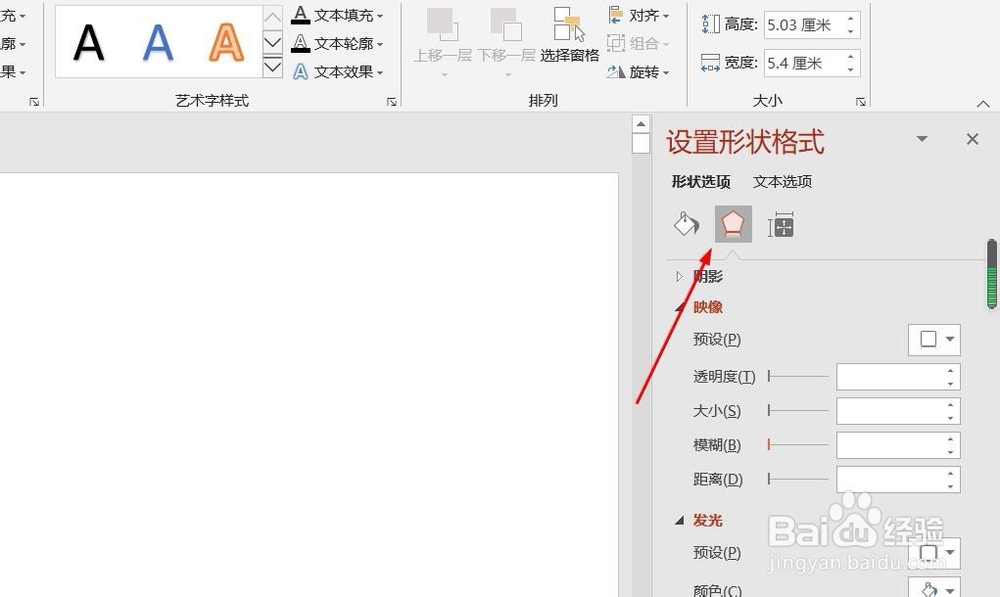
7、点击“效果”图标,修改对象展示效果。

PPT演示文档如何插入内部贮存流程图

8、点击“大小与属性”图标,修改对象属性。

PPT演示文档如何插入内部贮存流程图

1、1、打开PPT演示文档。

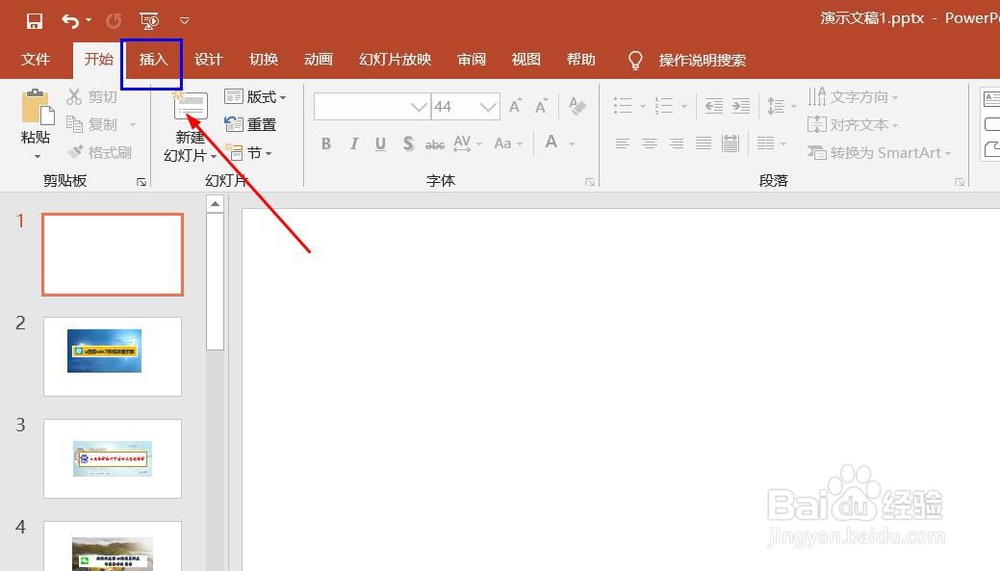
2、点击“插入”菜单。
3、点击“形状”菜单。
4、点击“内部贮存流程图”。
5、点击鼠标左键不放画线,内部贮存流程图插入成功,选中插入对象,点击“格式”,并点击“形式样式”。
6、点击“填充与线条”图标,修改对象样式。
7、点击“效果”图标,修改对象展示效果。
8、点击“大小与属性”图标,修改对象属性。

  • PPT演示文档如何插入决策流程图
  • PPT中怎么插入流程图
  • PPT如何插入流程图
  • Word如何插入流程图
  • PPT演示文档如何插入预定义过程流程图
  • 热门搜索
    卵巢囊肿的治疗方法 幼儿园童言稚语大全 怎么查户口 电脑内存条怎么安装 蛋黄酱怎么做 大连有什么好吃的 上海最好吃的蛋糕 字谜大全及答案100个 华为手机大全 腔梗的治疗方法