Word转PDF时如何提取指定的页或者页范围?

 时间:2026-04-26 08:24:57

1、第一步:打开需要转换成PDF的Word文档;

Word转PDF时如何提取指定的页或者页范围?

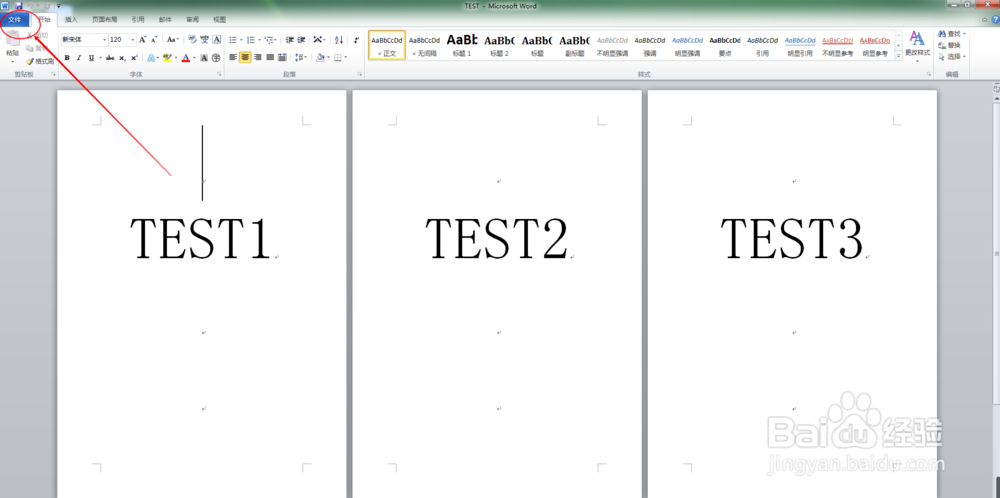
2、第二步:为方便理解,这里举例做了四页TEST文档。打开Word文档后,点击左上角的的“文件”;
Word转PDF时如何提取指定的页或者页范围?

3、第三步:然后将文档“另存为”;

Word转PDF时如何提取指定的页或者页范围?

4、第四步:在打开的另存为窗口,在底下的保存类型下拉选项里,另存为PDF;

Word转PDF时如何提取指定的页或者页范围?

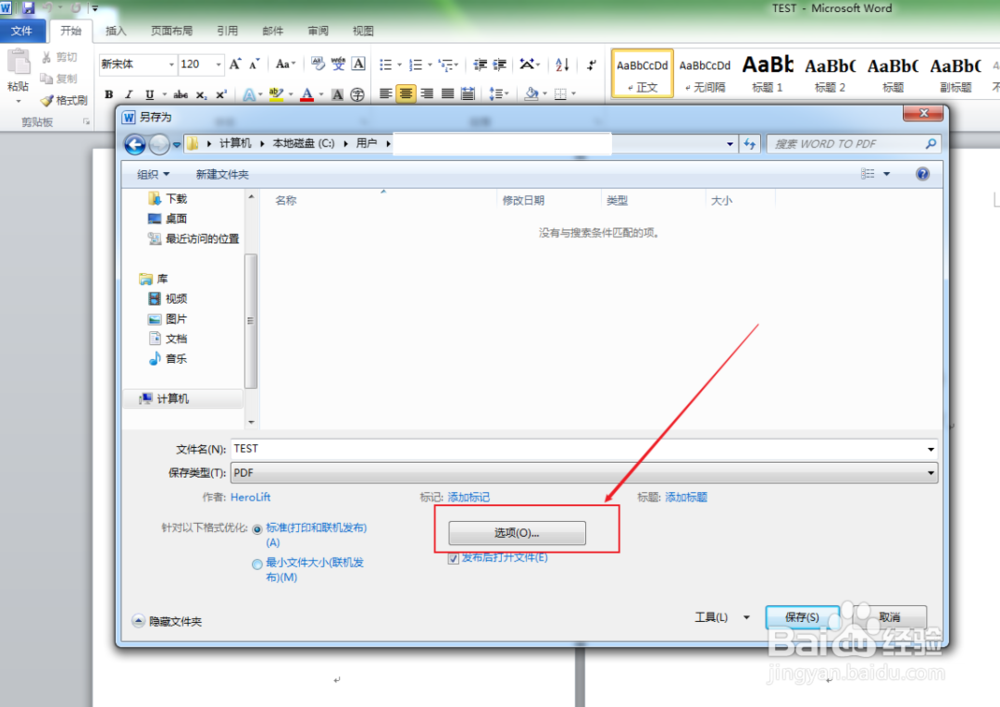
5、第五步:点击图中箭头所指的“选项”;

Word转PDF时如何提取指定的页或者页范围?

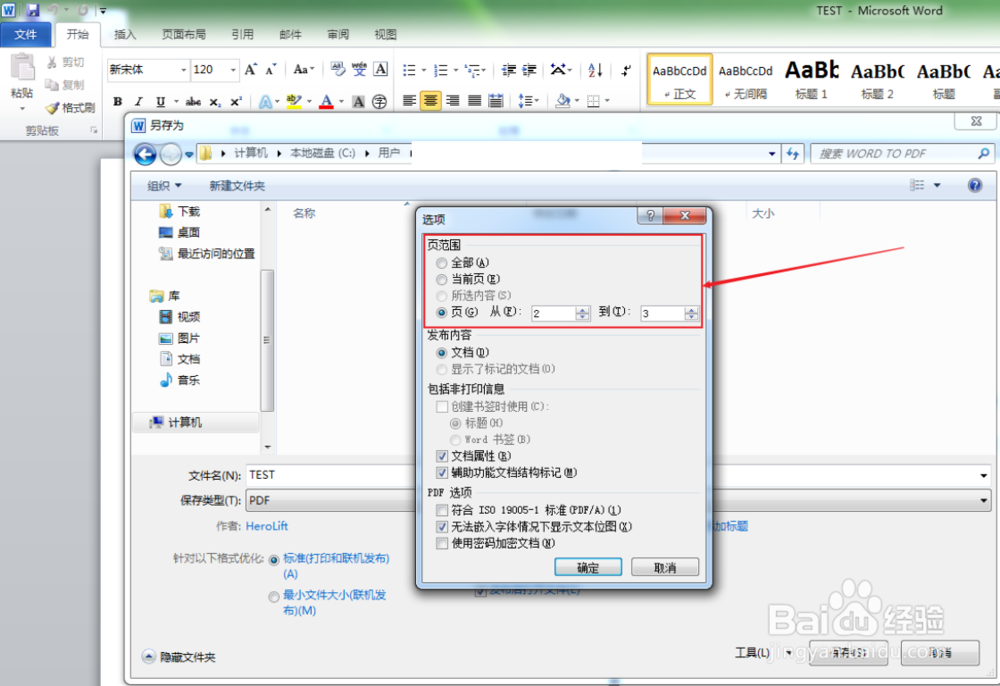
6、第六步:进入选项窗口后,在“页范围”里,有“全部”、“当前页”、“页从*到*“,在这里就可以设置需要保存的指定也或者页范围;

这里举例从第2页到第3页,选择好后点确定;
Word转PDF时如何提取指定的页或者页范围?

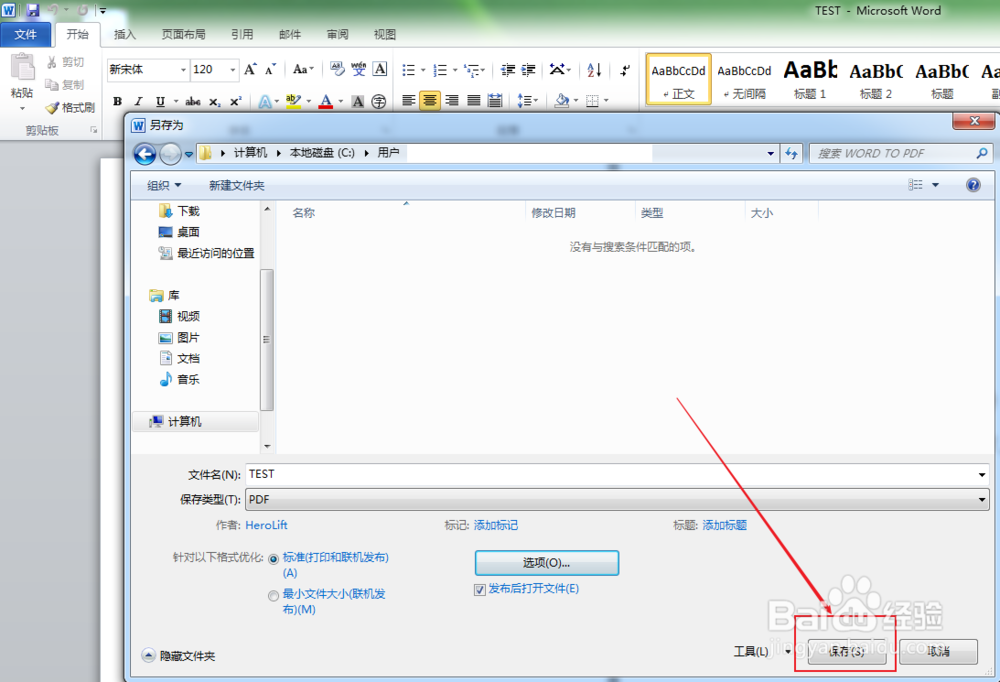
7、第七步:继续点击保存;

Word转PDF时如何提取指定的页或者页范围?

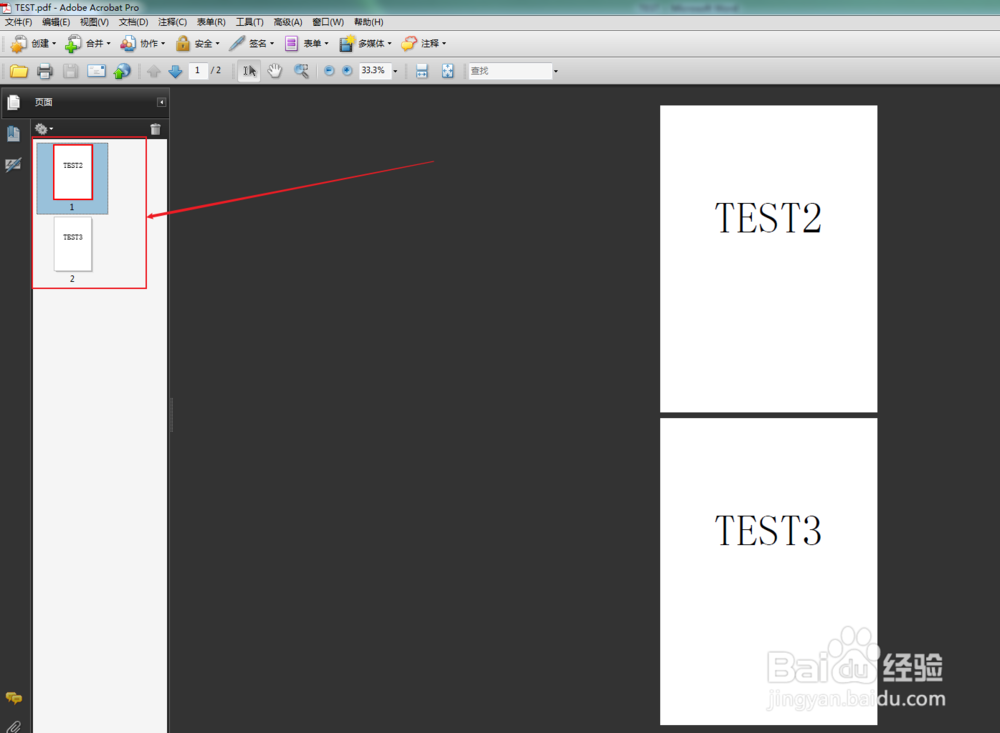
8、第八步:打开刚刚保存的文档,就可以看到保存的第2到第3页。

Word转PDF时如何提取指定的页或者页范围?

  • 文档中插入mathType公式
  • 取消网格对齐选项在哪
  • Word文字前边有一个三角怎么去掉
  • Word套用三线表表格样式发现下框线不显示怎么办
  • word中调整行距后图片不见了怎么办
  • 热门搜索
    手机价格大全 手印大全 动画人物图片大全 鞋盒手工制作大全 帅哥头像图片大全 锦鲤鱼怎么养长得快 图片大全唯美伤感 巴氏腺囊肿怎么引起的 妇科药品大全 七言绝句大全