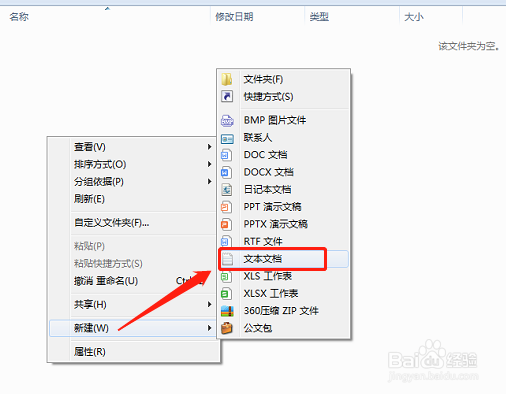
1、在多级文件夹,单击鼠标右键,新建一个文本文档。
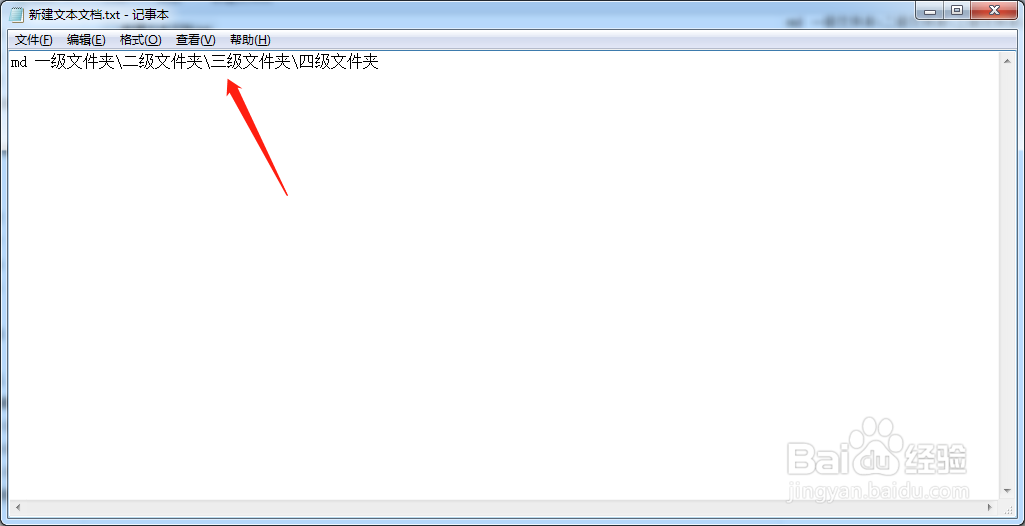
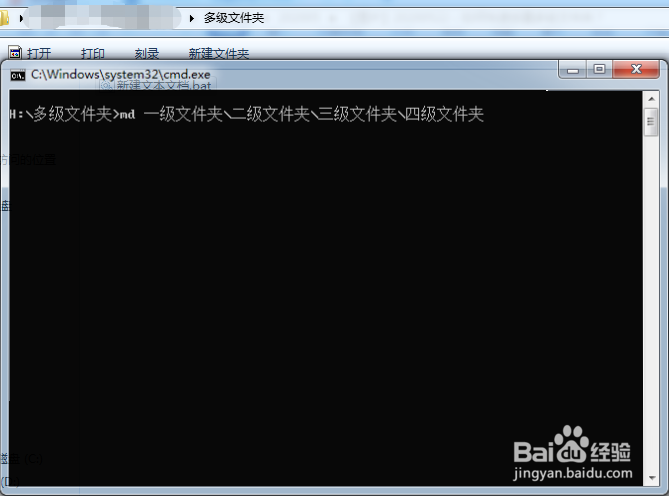
2、打开文本文档,在里面输入:md 一级文件夹\二级文件夹\三级文件夹\四级文件夹,而后,保存并关闭文本文档。
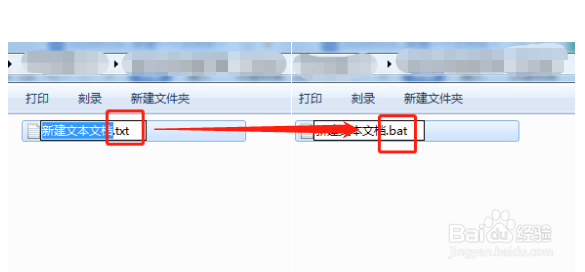
3、选中文本文档,单击鼠标右键,给文本文档重命名,将后缀文件类型扩展名txt改为bat。
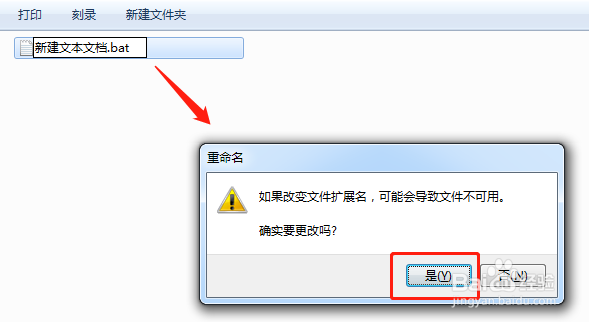
4、修改完后缀后,按【Enter】键,弹出提示框,单击【是】,文本文档,变成Windows批处理文件。
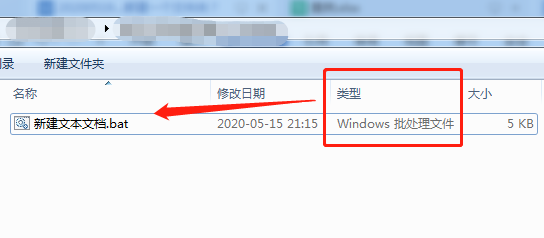
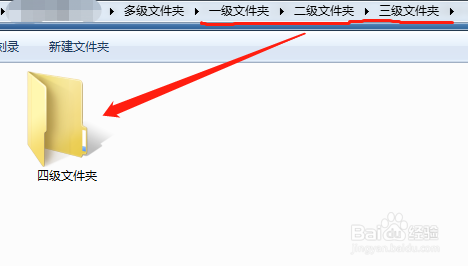
5、双击该Windows批处理文件,批量生成分别以“一级文件夹、二级文件夹、三级文件夹、四级文件夹”四字命名的4个层级文件夹。
6、总结
(1)在目标文件夹,单击鼠标右键新建文本文档。
(2)在文本文档输入:md 一级文件夹\二级文件夹\三级文件夹\四级文件夹,而后保存关闭。
(3)修改文本文档文件类型扩展名txt改为bat,文本文档变为Windows批处理文件。
(4)双击运行Windows批处理文件,完成4个层级文件夹的批量新建。
