我们如何在word2007中画出漂亮的小雪人

 时间:2026-02-13 20:39:20

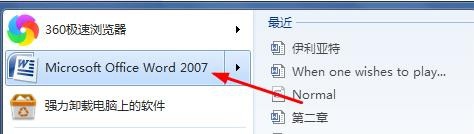
1、首先点击菜单中word2007打开,如下图
我们如何在word2007中画出漂亮的小雪人

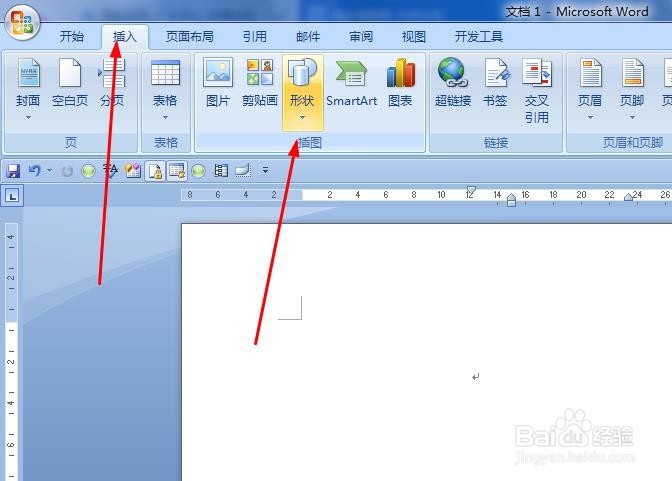
2、接着在菜单栏中“插入”内点击“形状”,如下图

我们如何在word2007中画出漂亮的小雪人

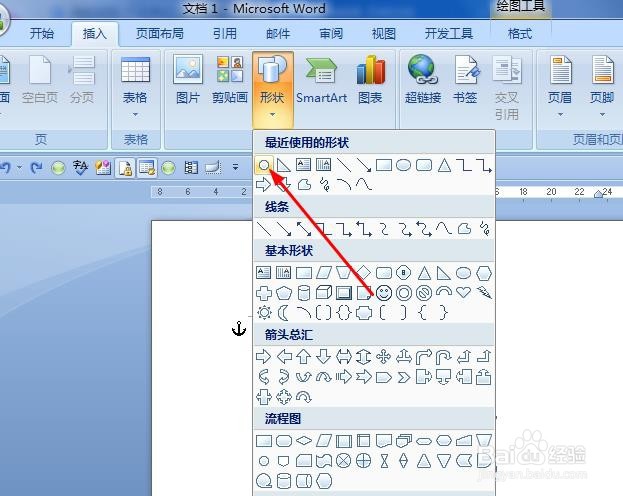
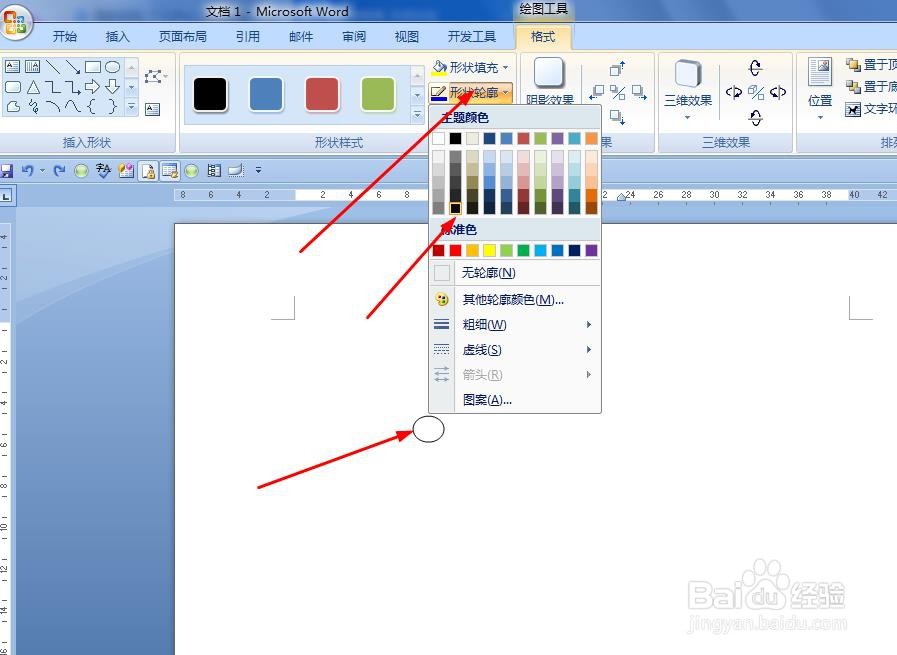
3、在弹出的形状窗口中选择“椭圆”,然后在文档内画出一个圆形,点击“形状轮廓”选择黑色,填充色选择白色,如下图
我们如何在word2007中画出漂亮的小雪人

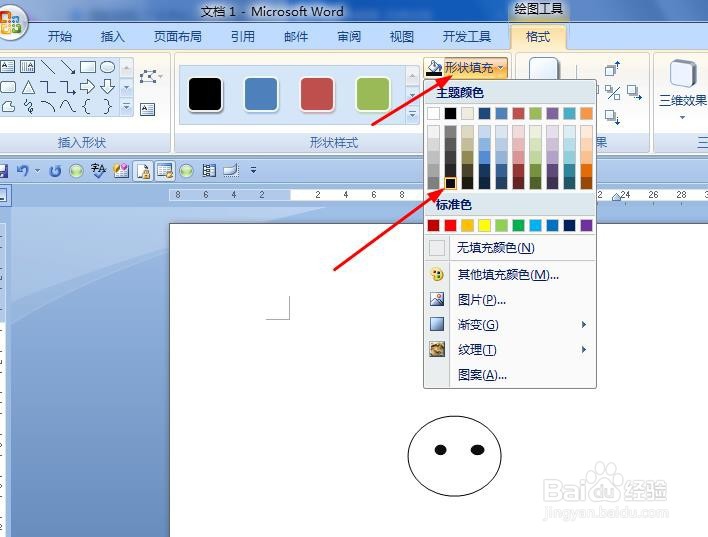
4、接下来我们同样在形状中选择“椭圆”,画出雪人的眼睛,在这里点击“形状轮廓”和“形状填充”都选择黑色,如下图
我们如何在word2007中画出漂亮的小雪人

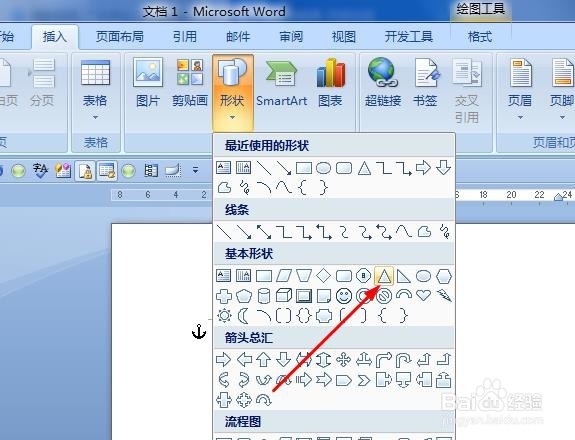
5、然后我们在“形状”中选择三角形,画出雪人的鼻子,然后同样点击形状填充和形状轮廓设置好颜色,如下图
我们如何在word2007中画出漂亮的小雪人

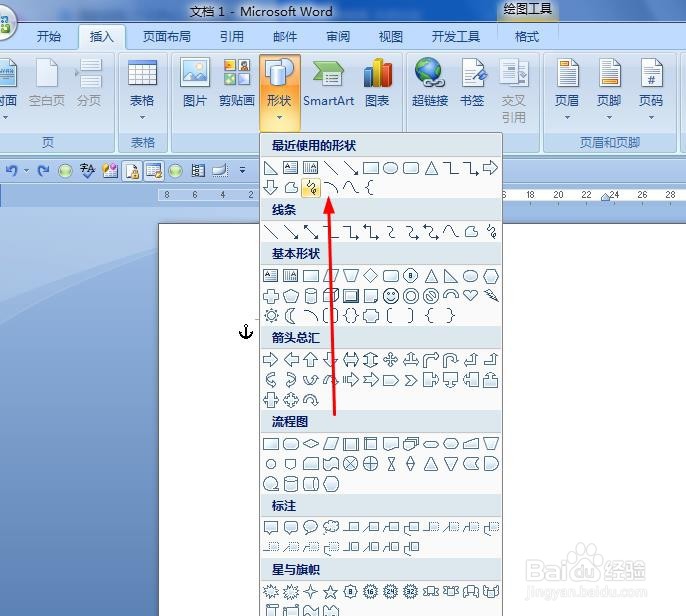
6、然后在“形状”中点击圆弧形,画出雪人的嘴巴,如下图

我们如何在word2007中画出漂亮的小雪人

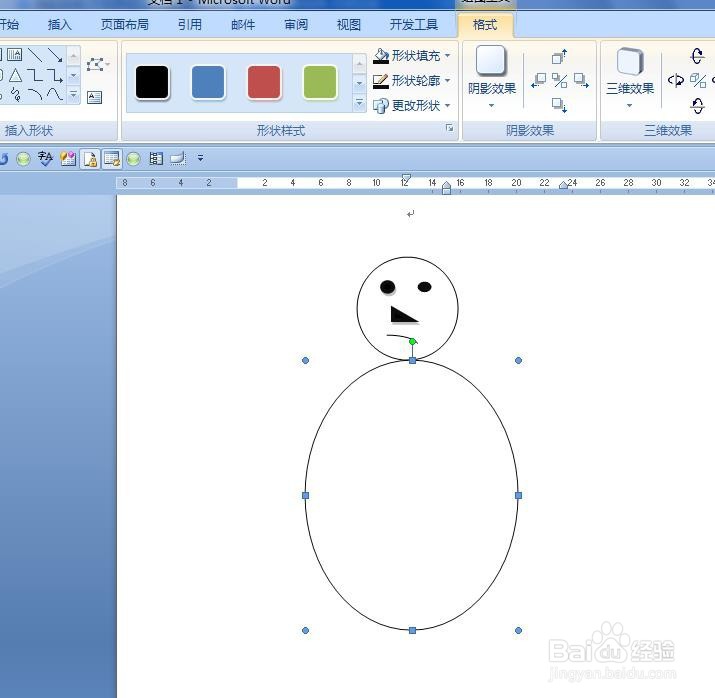
7、接着在“形状”中点击圆形,画出一个大的圆形作为小雪人的身体,如下图

我们如何在word2007中画出漂亮的小雪人

我们如何在word2007中画出漂亮的小雪人

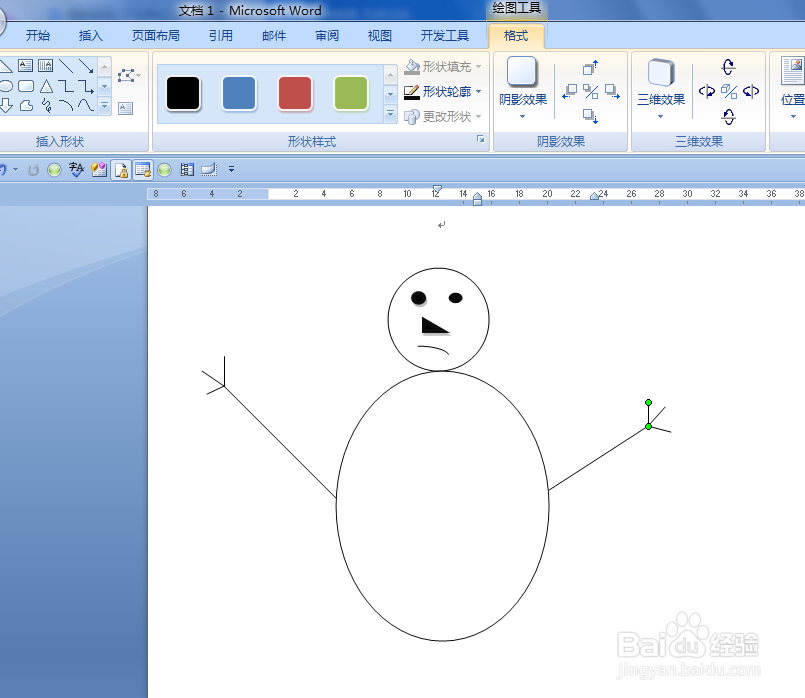
8、然后我们在“形状”中选择“直线”,画上雪人的手,如下图。这样小雪人就完成了
我们如何在word2007中画出漂亮的小雪人

  • 如何让新建excel2010文件中只有一个工作表标签
  • excel中怎么添加图片提示
  • 在word文件中添加形状的方法
  • ppt怎么插入艺术字
  • 如何将Word文档制作得既专业又商务化呢?
  • 热门搜索
    孜然肉片的做法 小油菜的做法大全 淡菜的做法 苹果手机微信聊天记录怎么恢复 蓝牙耳机怎么用 带鱼的做法大全 蒸梨的做法 果汁的做法 炸鸡的做法 蒸茄子的做法