Windows server 2008设置DHCP服务器用户类选项

 时间:2026-04-29 07:11:17

1、启动Windows server 2008 R2操作系统,点击任务栏"开始"按钮。

Windows server 2008设置DHCP服务器用户类选项

2、唤出任务栏开始菜单,选择"管理工具→DHCP"项。

Windows server 2008设置DHCP服务器用户类选项

3、唤出"DHCP 管理工具"程序窗口,选择左侧DHCP服务器。

Windows server 2008设置DHCP服务器用户类选项

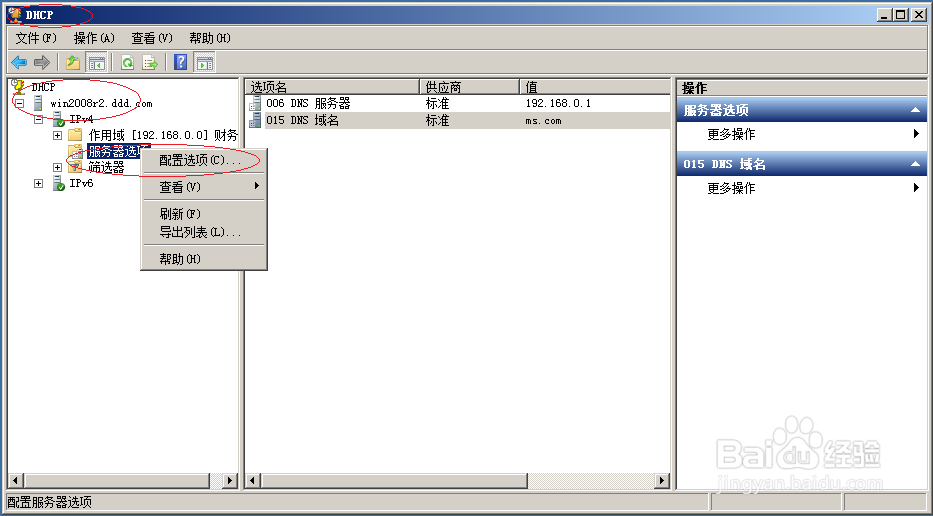
4、展开DHCP服务器文件夹,鼠标右击"IPv4→服务器选项"图标。

Windows server 2008设置DHCP服务器用户类选项

5、弹出快捷菜单列表,选择"配置选项..."项。

Windows server 2008设置DHCP服务器用户类选项

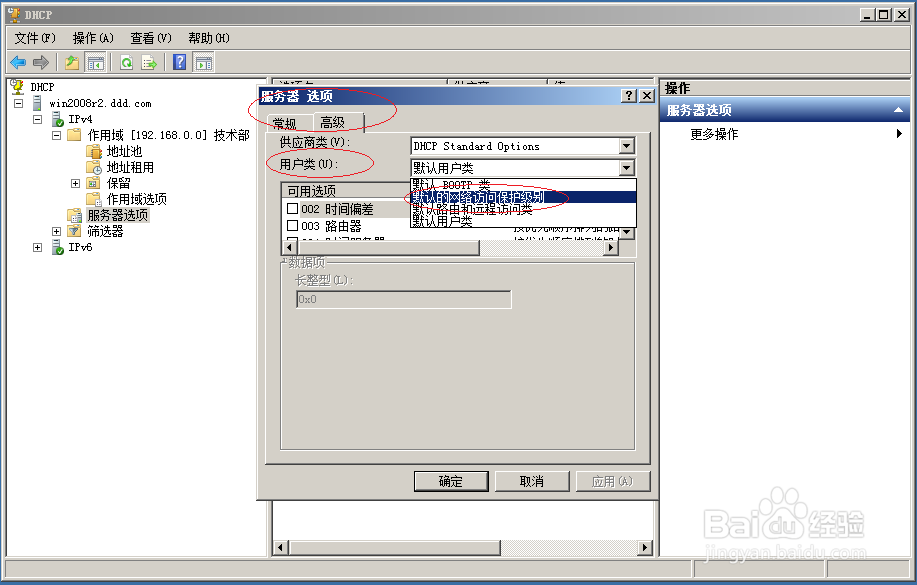
6、点击"服务器选项→高级→用户类"文本框向下箭头,选择"默认的网络访问保护级别"项。
Windows server 2008设置DHCP服务器用户类选项

7、勾选"006 DNS服务器"复选框,输入IP地址点击"添加"按钮。

Windows server 2008设置DHCP服务器用户类选项

8、勾选"015 DNS域名"复选框并做相应设置,本例到此希望对大家能有所帮助。

Windows server 2008设置DHCP服务器用户类选项

  • VS2019的Basic如何显示内联参数名称提示
  • navicat premium新建模型数据库设置PostgreSQL
  • Windows server 2008如何安装管理服务角色服务
  • 解决PHP错误Warning:Cannot modify header
  • html5中下拉列表datalist 标签的使用方法
  • 热门搜索
    重庆三峡学院怎么样 周公解梦大全查询梦见 动漫黄的视频大全在线观看 梭子蟹怎么做好吃 牛仔裙怎么搭配 统筹方法 野鸡怎么做好吃 欣奕除疤效果怎么样 家常红烧鱼 沃尔沃xc90怎么样