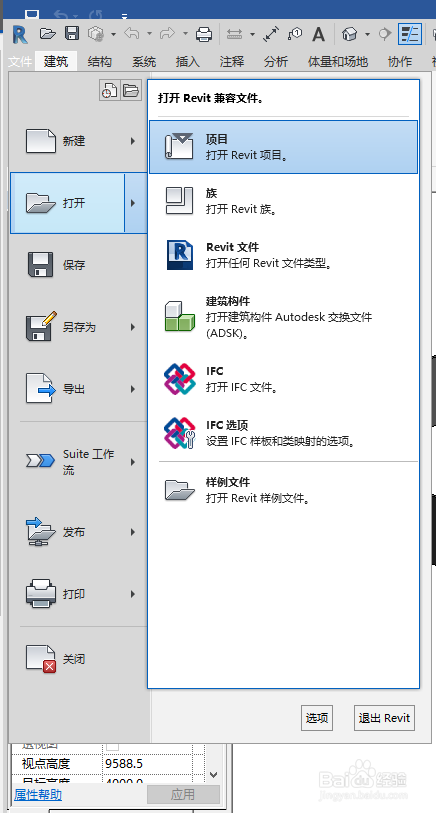
1、打开revit项目文件;

2、单击“注释”选项卡 “详图”面板 (详图线);

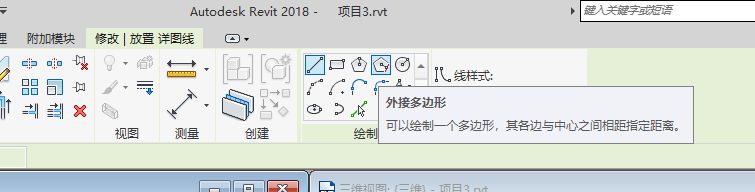
3、单击“修改 | 放置线”选项卡“绘制”面板 (外接多边形)


4、输入多边形边数、偏移等,设置线样式,如果这里设置了半径值,后面就不用指定半径了;


5、在绘图区域中单击指定起点;

6、在单击另一点指定半径,


7、单击选中一条边,再单击数字可修改直径。


时间:2026-04-29 03:46:59
1、打开revit项目文件;
2、单击“注释”选项卡 “详图”面板 (详图线);
3、单击“修改 | 放置线”选项卡“绘制”面板 (外接多边形)
4、输入多边形边数、偏移等,设置线样式,如果这里设置了半径值,后面就不用指定半径了;
5、在绘图区域中单击指定起点;
6、在单击另一点指定半径,
7、单击选中一条边,再单击数字可修改直径。
