Word文档段落间距和自动添加编号

 时间:2026-04-24 15:51:27

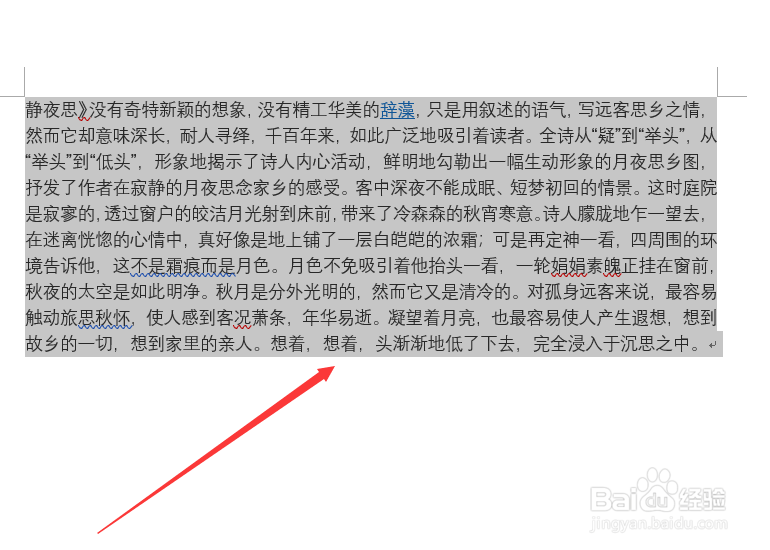
1、打开文档,鼠标选中要进行编辑的文本。
Word文档段落间距和自动添加编号

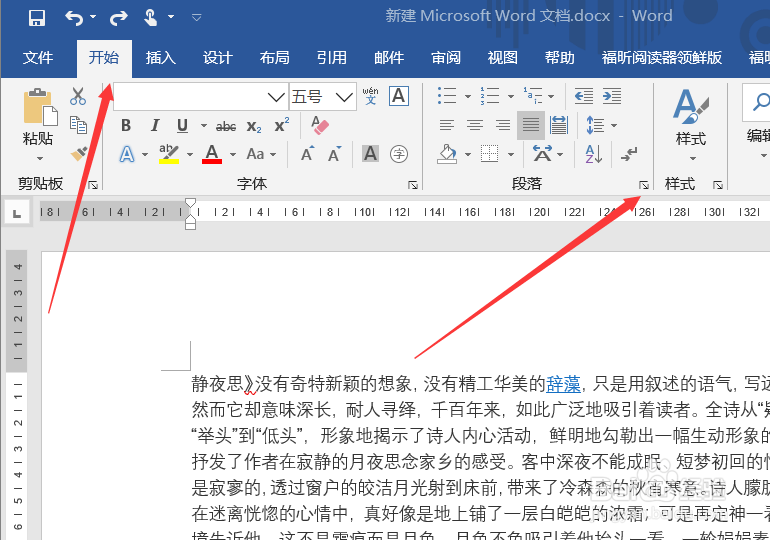
2、在任务栏中点击开始按钮,然后选择段落右下角的小三角。

Word文档段落间距和自动添加编号

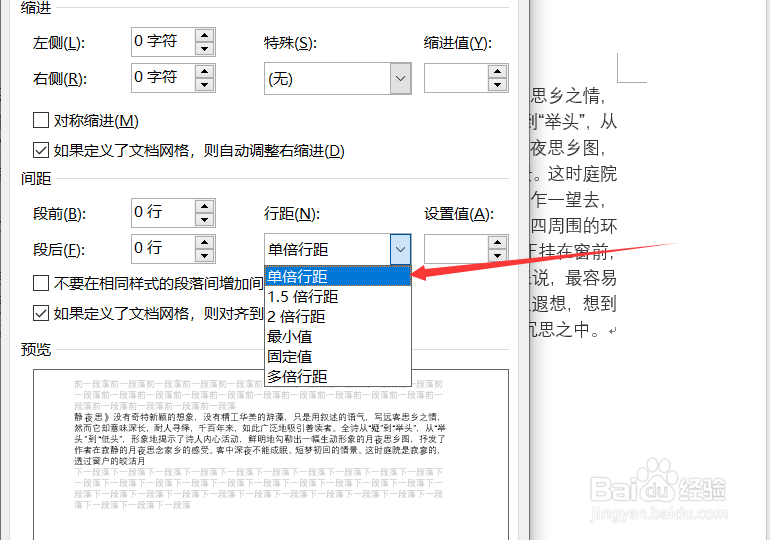
3、弹出段落设置框后,在间距一栏选择行距,然后点击确定。

Word文档段落间距和自动添加编号

4、添加编号:选中文本,点击开始,在段落中点击编号。选择相应的编号形式即可。

Word文档段落间距和自动添加编号

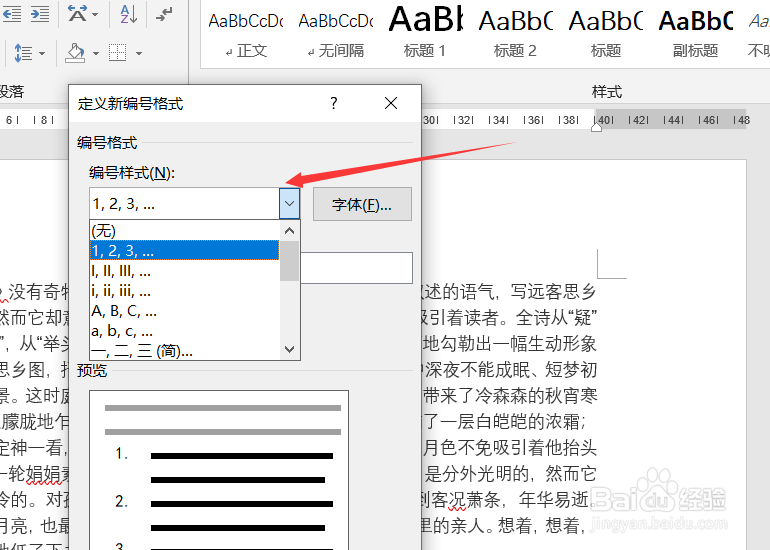
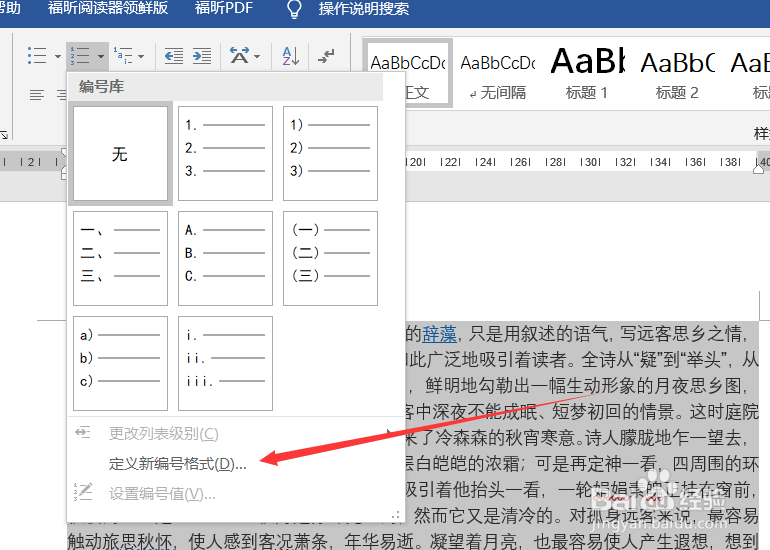
5、自定义编号:如果编号库中无中意的编号需要自定义编号。开始——>段落——>编号,然后选择定义新编号格式。
Word文档段落间距和自动添加编号

6、单击编号样式,选择所需的编号。

Word文档段落间距和自动添加编号

7、选择样式后点击字体按钮,可以对文字格式进行设置,设置完成后单击确定。

Word文档段落间距和自动添加编号

1、1.打开段落设置进行段间距设置。

2.段落设置处点击编号进行编号设置。

3.点击定义新编号样式进行编号自定义。

  • Word中如何自定义设置行数及行数字
  • Word中如何进行编号设置
  • word页码页脚居中
  • word怎么设置页眉页脚边距?
  • WORD如何给文字编号
  • 热门搜索
    侠客风云传攻略 古剑奇谭攻略 卫生间漏水怎么补救 村简介 炒金针菇怎么做好吃 哥白尼简介 有痘坑怎么办 docm文件怎么打开 济南职业学院怎么样 减肥食谱计划