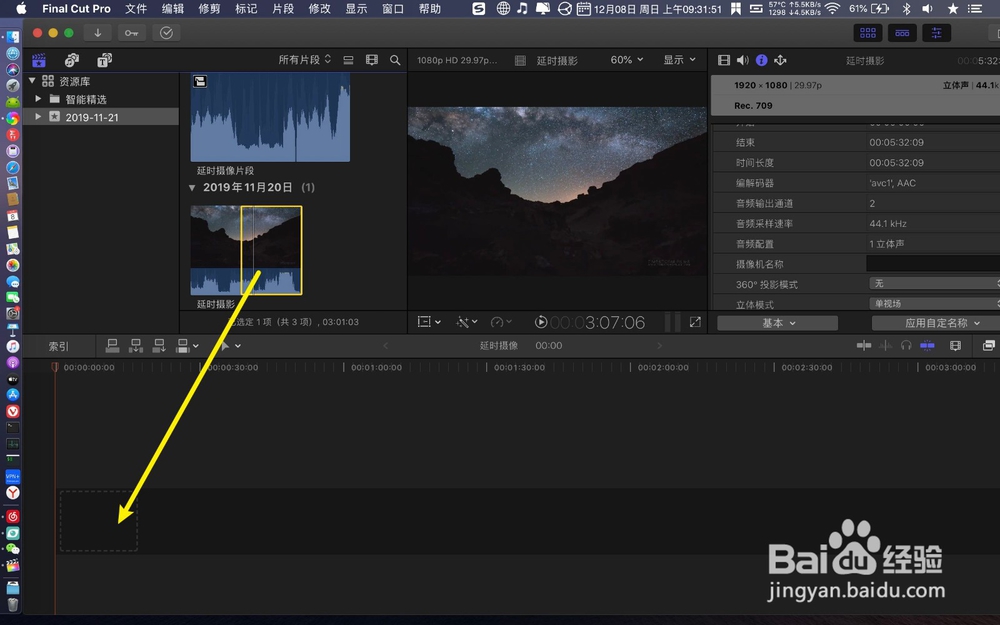
1、视频导入时间轴,键盘按B,把红线移到要删除的部分视频开始处。
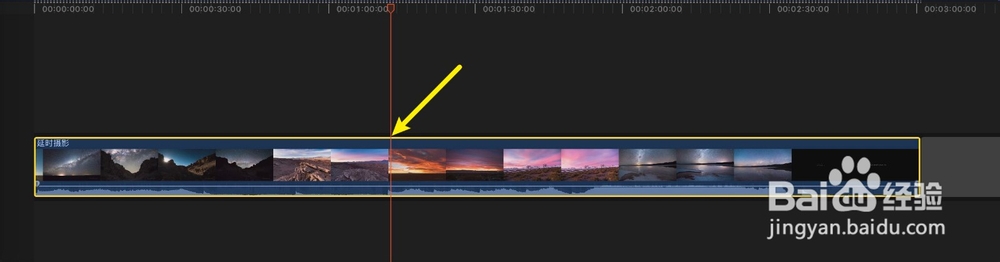
2、红线移到删除视频尾部点击一下,把视频割出来,然后点击删除的这段视频,按下【⌃+⇧+s】,分离出来要删除视频的音频。

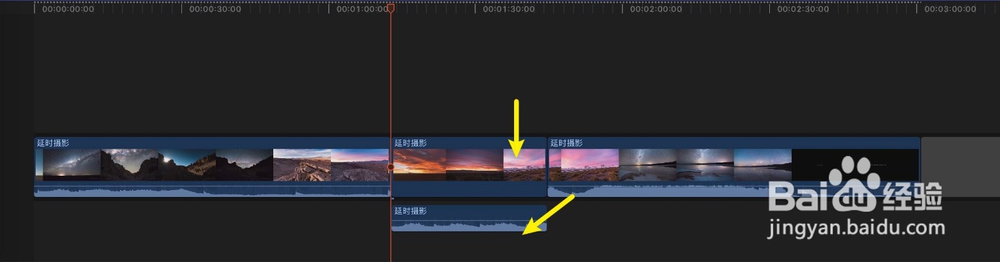
3、点击要删除视频左边的这段视频,按【⌃+⇧+s】,也分离出来音频。
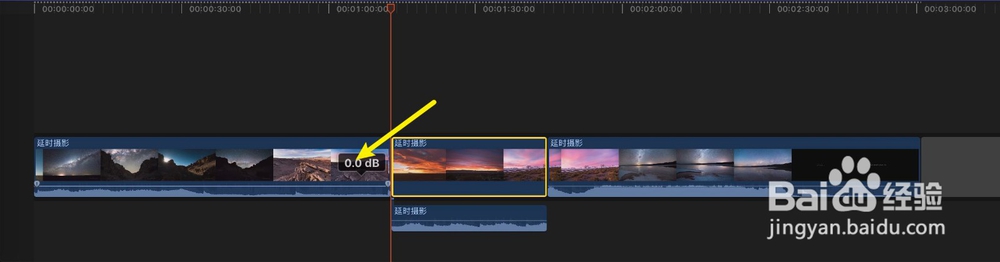

4、选两段分离的音频,按【⌥+G】,合并音频,点击要删除的一段,按键盘【p】,把要删除的这段移到图层上方。

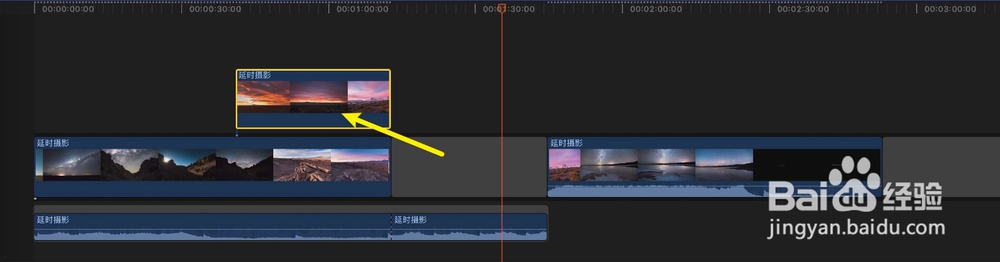
5、按键盘delete,删除这段视频,但是呢音频文件不会动,也不会删除。


时间:2026-04-22 23:31:53
1、视频导入时间轴,键盘按B,把红线移到要删除的部分视频开始处。
2、红线移到删除视频尾部点击一下,把视频割出来,然后点击删除的这段视频,按下【⌃+⇧+s】,分离出来要删除视频的音频。
3、点击要删除视频左边的这段视频,按【⌃+⇧+s】,也分离出来音频。
4、选两段分离的音频,按【⌥+G】,合并音频,点击要删除的一段,按键盘【p】,把要删除的这段移到图层上方。
5、按键盘delete,删除这段视频,但是呢音频文件不会动,也不会删除。
