1、打开WPS数据表,如下图所示,其中有很多数据列,只显示和查看其中的C列和G列。

2、右键点击任一列表头,选择弹出列表中的“筛选列”,继续选择“按首行内容”,如下图所示。

3、取消勾选“全选”,然后依次点击想要显示的C列和G列,将之勾选,最后点击“确定”,如下图所示。

4、这样,WPS表格中就只显示勾选的两列,而其余列全部被隐藏起来了,如下图所示。

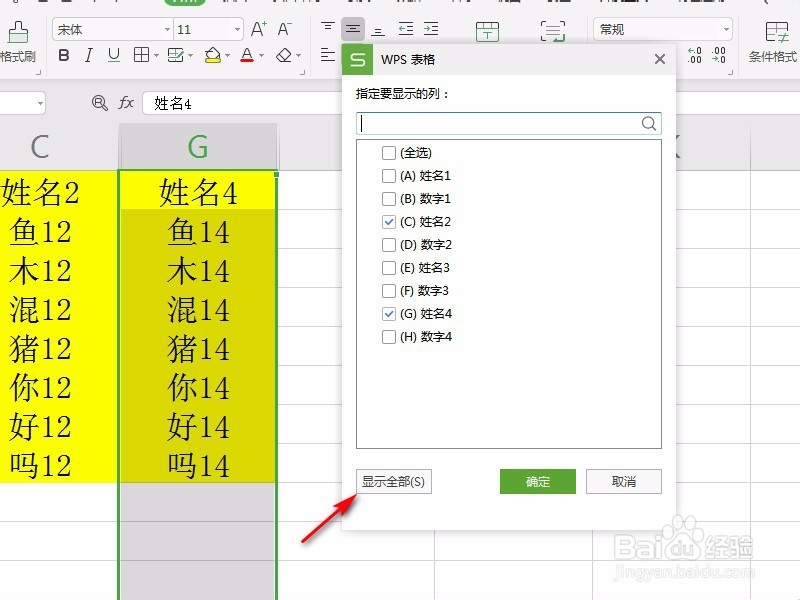
5、而如果需要取消隐藏列,只需要点击“筛选列”对话框左下角的“全部显示”即可,如下图所示。
1、1.打开WPS数据表;
2.右键点击列表头,选择“筛选列”,“按首行内容”;
3.取消勾选“全选”,只勾选要显示的列;
4.点击就只显示勾选的列了;
5.如果让隐藏列全部显示,只需要点击“筛选列”中的“全部显示”即可。
