1、下载好WPS软件,打开,并随意画出一个图形。如图:

2、选中圆形,单击动画。如图:
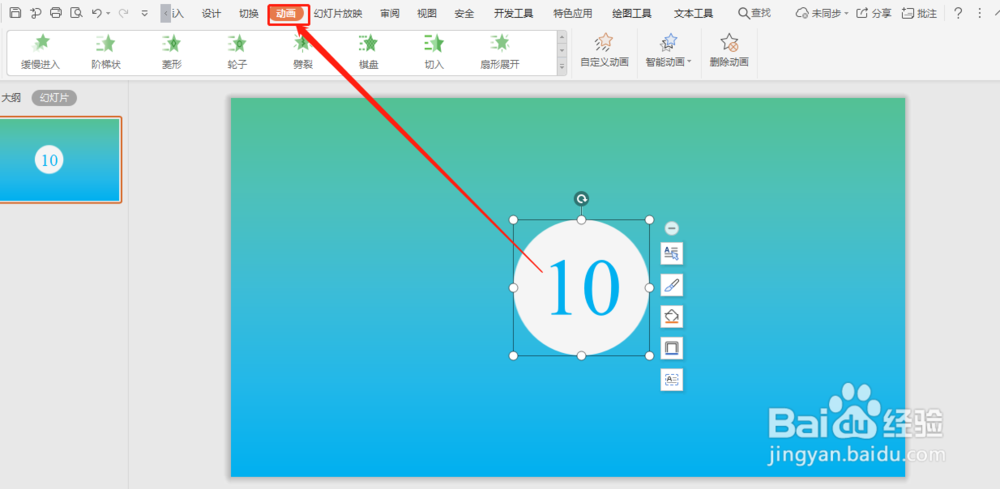
3、在下拉菜单中,选择闪烁一次。如图:

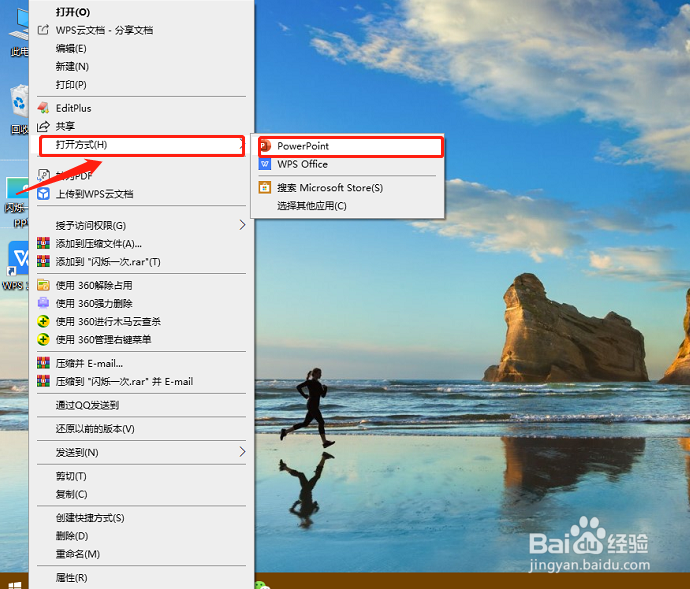
4、关闭WPS软件,并以PPT2019打开。如图:
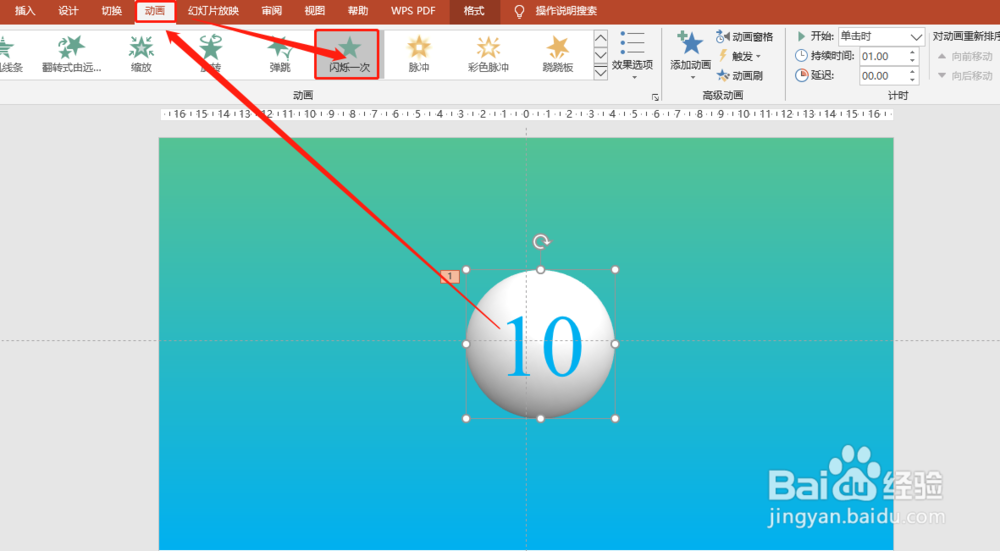
5、在PPT2019中单击圆形,选择动画选项卡。如图:
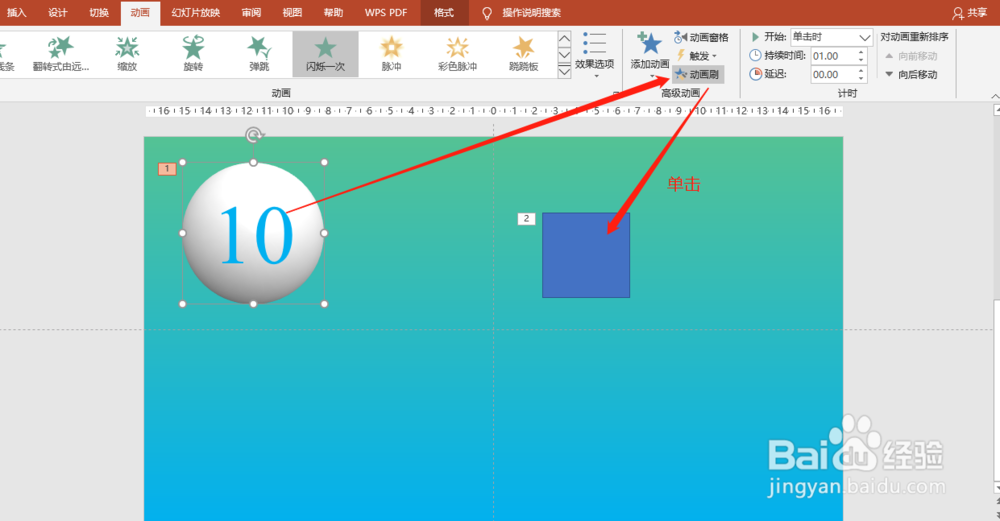
6、插入一个矩形,如图:

7、利用格式刷为矩形添加闪烁一次动画。如图:
1、1.先利用WPS添加一个闪烁一次动画。
2.在PPT2019中,利用格式刷为其他元素添加即可。
时间:2026-04-21 15:30:42
1、下载好WPS软件,打开,并随意画出一个图形。如图:
2、选中圆形,单击动画。如图:
3、在下拉菜单中,选择闪烁一次。如图:
4、关闭WPS软件,并以PPT2019打开。如图:
5、在PPT2019中单击圆形,选择动画选项卡。如图:
6、插入一个矩形,如图:
7、利用格式刷为矩形添加闪烁一次动画。如图:
1、1.先利用WPS添加一个闪烁一次动画。
2.在PPT2019中,利用格式刷为其他元素添加即可。
