excel如何根据报名姓名快速统计报名人数

 时间:2026-02-17 03:07:45

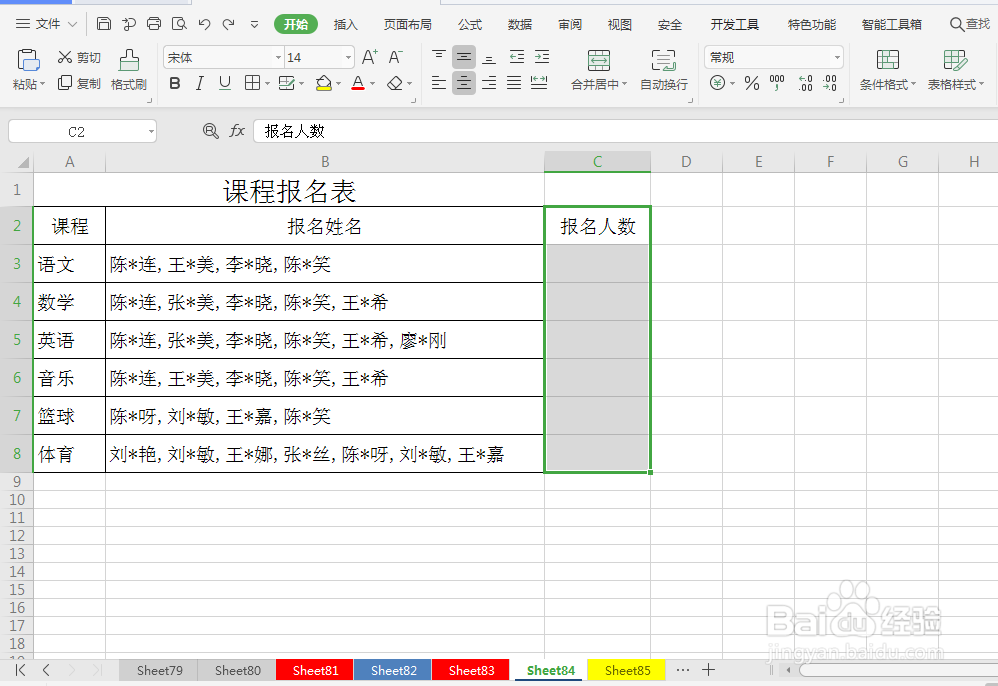
1、如图所示,打开“课程报名表”数据表,含有“课程”及“报名姓名”等信息,现在我们需要根据报名姓名快速统计出报名人数。

excel如何根据报名姓名快速统计报名人数

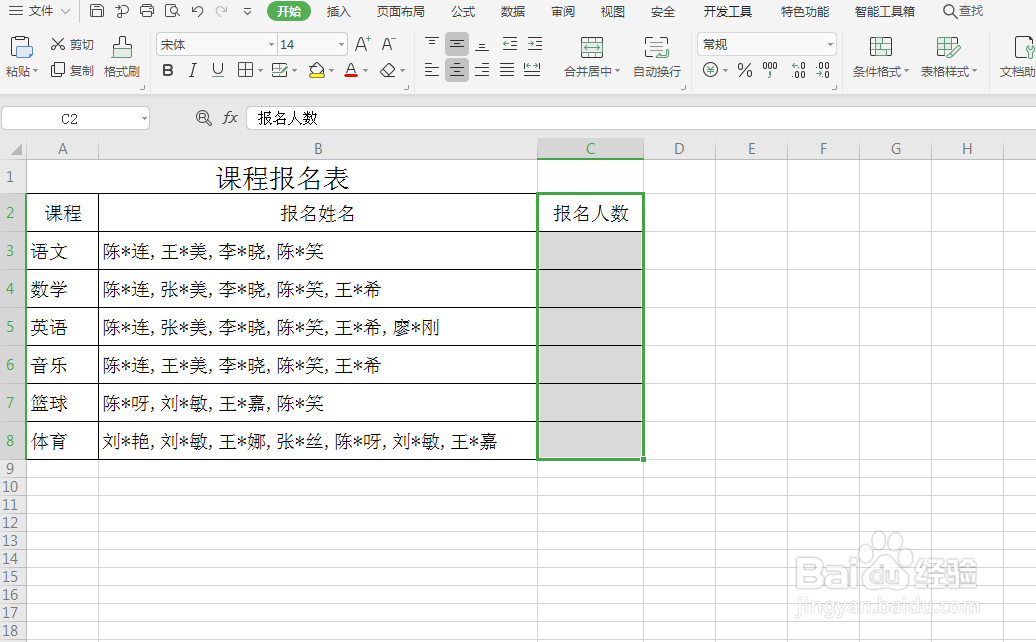
2、单击选中“报名姓名”右边的单元格并输入“报名人数”,然后按住鼠标左键往下拉到表格底部。选中该列,如图所示:

excel如何根据报名姓名快速统计报名人数

excel如何根据报名姓名快速统计报名人数

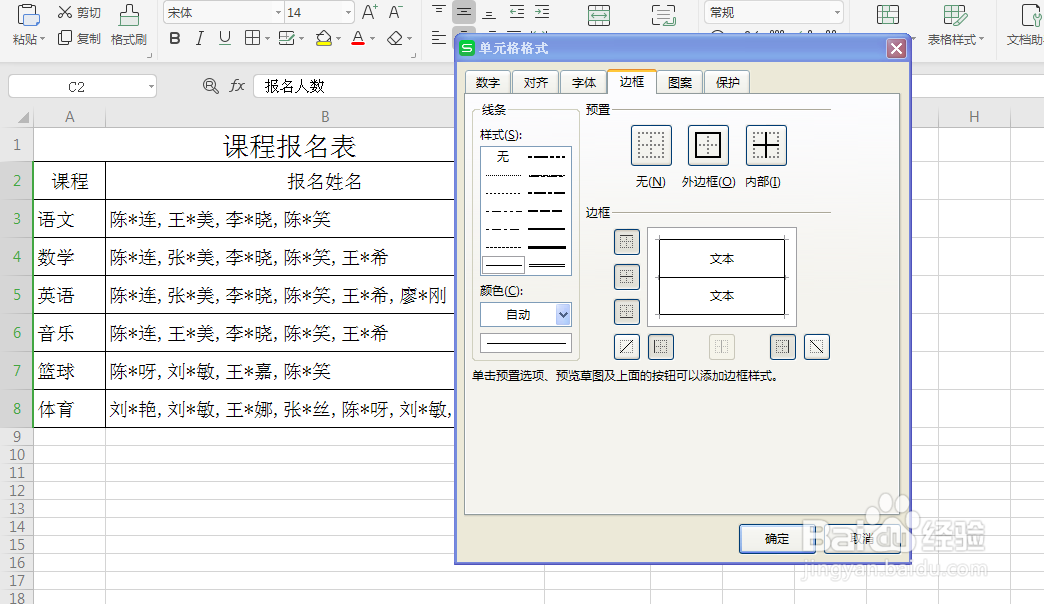
3、按键盘上的Ctrl+1键,进入单元格格式对话框。单击选择边框选项下预置下的外边框(O)和内部(I),然后单击确定,为“报名人数”一列添加边框

excel如何根据报名姓名快速统计报名人数

excel如何根据报名姓名快速统计报名人数

excel如何根据报名姓名快速统计报名人数

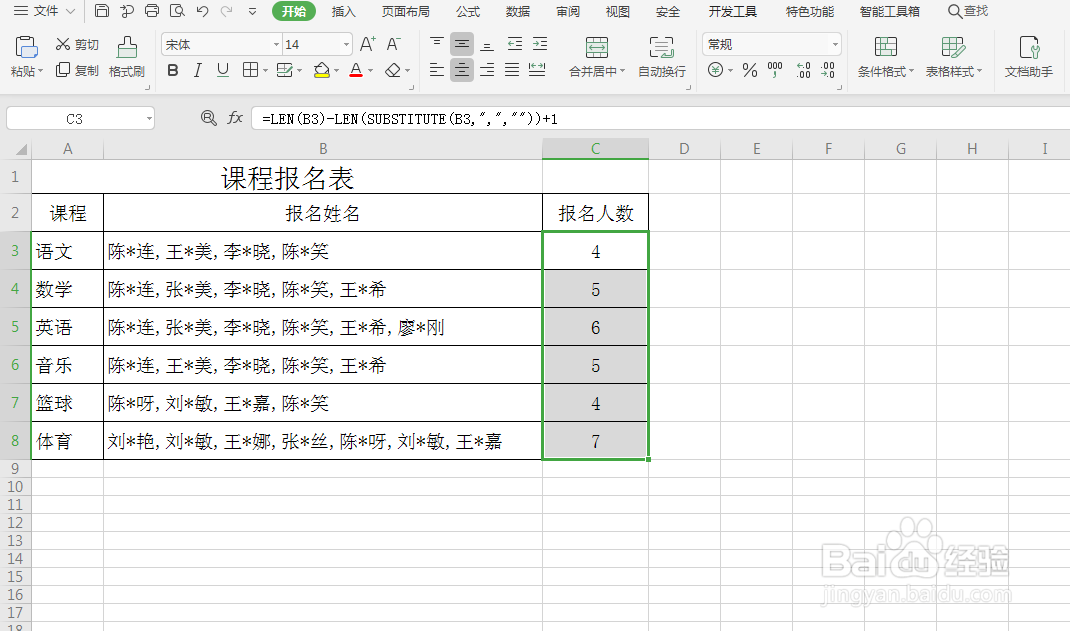
4、单击“报名人数”列下的第一个单元格,选中该单元格,然后在单元格内输入公式=LEN(B3)-LEN(SUBSTITUTE(B3,",",""))+1,然后按enter键,即可统计出第一个报名人数,如图所示。单击选中第一个报名人数,将鼠标放在该单元格右下角,当鼠标变为实心+时,按住鼠标左键不放往下拉到表格底部,即可将所有报名人数统计出来。如图所示:

excel如何根据报名姓名快速统计报名人数

excel如何根据报名姓名快速统计报名人数

excel如何根据报名姓名快速统计报名人数

excel如何根据报名姓名快速统计报名人数

  • Excel如何标出不及格成绩
  • 如何在excel中按照部门进行分类汇总
  • Excel如何统计人数
  • 如何在Excel中标出数据排名中的第一名
  • excel表格如何求总人数
  • 热门搜索
    男人生活照 右胸腔疼是怎么回事 金鱼的生活习性 如何消除咬肌 diss是什么意思中文 如何开一家花店 自己如何缴纳社保 生活中 泗门生活网 口发苦是怎么回事