在word文档中,如何快速的复制文字的格式?

 时间:2026-04-23 21:24:58

1、在电脑桌面上,选择【WPS Office】双击进入。

在word文档中,如何快速的复制文字的格式?

2、在“WPS Office”软件首页中,选择【打开】进入。

在word文档中,如何快速的复制文字的格式?

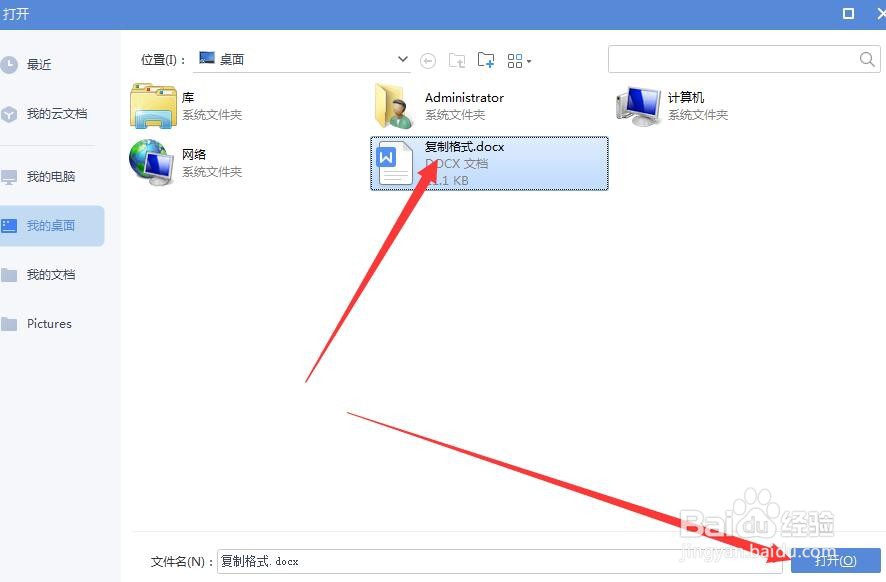
3、在“打开”弹框中,选中【复制格式.docx】,选择【打开】进入。

在word文档中,如何快速的复制文字的格式?

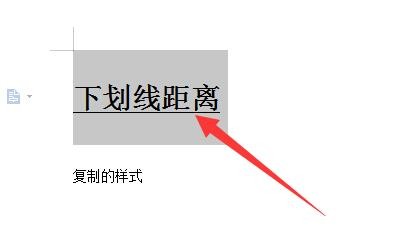
4、在“复制格式.docx”文档中,选中文字【下划线距离】。

在word文档中,如何快速的复制文字的格式?

5、在“WPS Office”软件工具栏中,选择【格式刷】进入。

在word文档中,如何快速的复制文字的格式?

6、在“复制格式.docx”文档中,选中文字【复制的样式】完成文字格式复制。

在word文档中,如何快速的复制文字的格式?

1、在电脑桌面上,选择【WPS Office】双击进入。

2、在“WPS Office”软件首页中,选择【打开】进入。

3、在“打开”弹框中,选中【复制格式.docx】,选择【打开】进入。
4、在“复制格式.docx”文档中,选中文字【下划线距离】。
5、在“WPS Office”软件工具栏中,选择【格式刷】进入。

6、在“复制格式.docx”文档中,选中文字【复制的样式】完成文字格式复制。

  • Word怎么复制文字格式
  • Word文档如何复制文字的格式
  • word文档复制文字格式
  • 把另一个word中的内容复制过来并保持原来的格式
  • word如何复制文字保持原格式不变
  • 热门搜索
    瑾泉护肤品怎么样 伊的家护肤品怎么样 前脚掌疼是怎么回事 晁盖怎么死的 手机被偷了怎么找回来 信用卡到期了怎么办 枸杞子怎么泡水 美图手机怎么样 气喘怎么办 siri怎么用