SQLyog如何创建数据库,详细教程

 时间:2026-04-24 06:33:54

1、打开SQLyog软件

SQLyog如何创建数据库,详细教程

2、进入数据库连接界面

SQLyog如何创建数据库,详细教程

3、填写完成数据库连接信息,连接到数据库

SQLyog如何创建数据库,详细教程

4、选中当前连接,右键单击【创建数据库】按钮

SQLyog如何创建数据库,详细教程

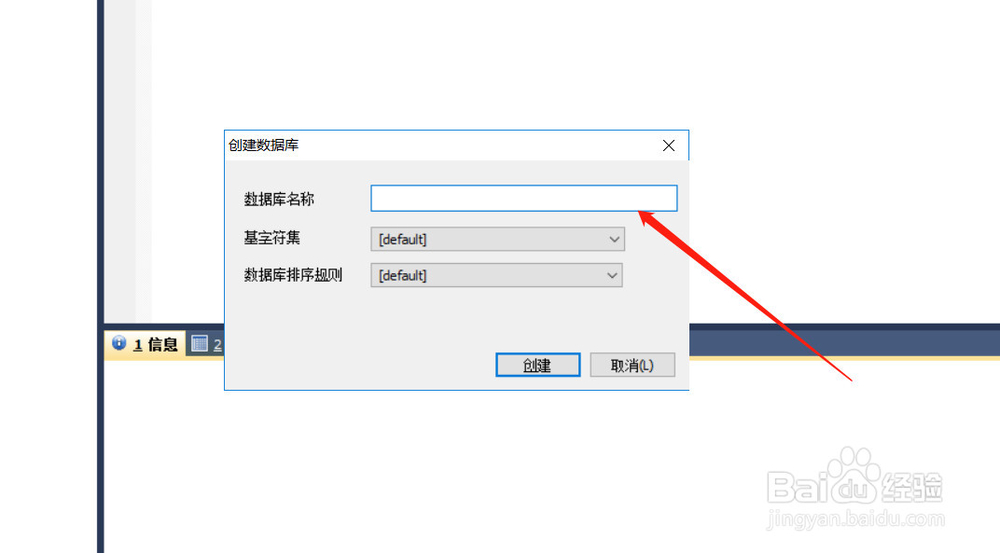
5、填写数据库名称等,点击创建按钮

SQLyog如何创建数据库,详细教程

SQLyog如何创建数据库,详细教程

6、创建成功,如下图所示

SQLyog如何创建数据库,详细教程

  • tomact7升级到tomcat8项目报错怎么办
  • JAVA聊天程序如何实现文件传送
  • myEclipse添加服务器
  • navicate上如何新建数据库
  • 如何解决IntelliJ IDEA代码字体太小问题?
  • 热门搜索
    白癜风治疗方法 正确的刷牙方法视频 解梦大全查询自已梦见 混合喂养的正确方法 成语故事大全100篇 黄色网址大全 cdr文件怎么打开 兔肉怎么做好吃 蚕蛹怎么做好吃 黄豆的做法大全家常