怎么使用Windows10自带解压缩文件工具图文教程

 时间:2024-11-09 14:10:46

1、首先在windows10系统中,鼠标右键点击要压缩的文件,如图所示。

怎么使用Windows10自带解压缩文件工具图文教程

2、然后我们在弹出来的选项点击【发送到】,如图所示。

怎么使用Windows10自带解压缩文件工具图文教程

3、然后在打开的选项,点击【压缩(zipped)文件夹】,如图所示。

怎么使用Windows10自带解压缩文件工具图文教程

4、然后可以看到压缩好的文件压缩包,我们可以双击一下,如图所示。

怎么使用Windows10自带解压缩文件工具图文教程

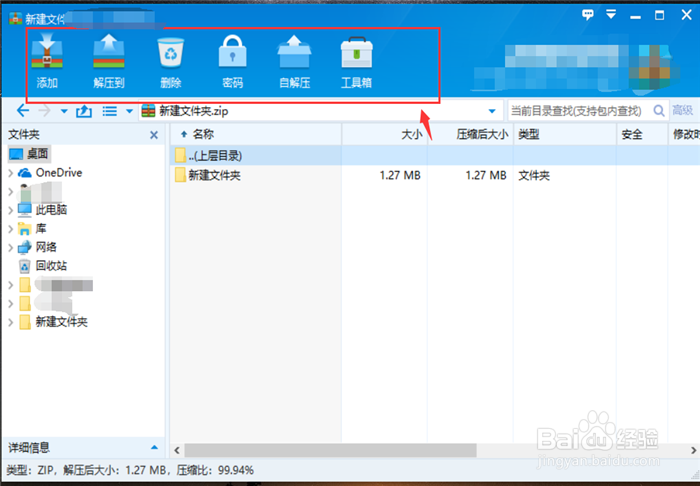
5、然后在弹出来的界面,点击【解压到】按钮,如图所示。

怎么使用Windows10自带解压缩文件工具图文教程

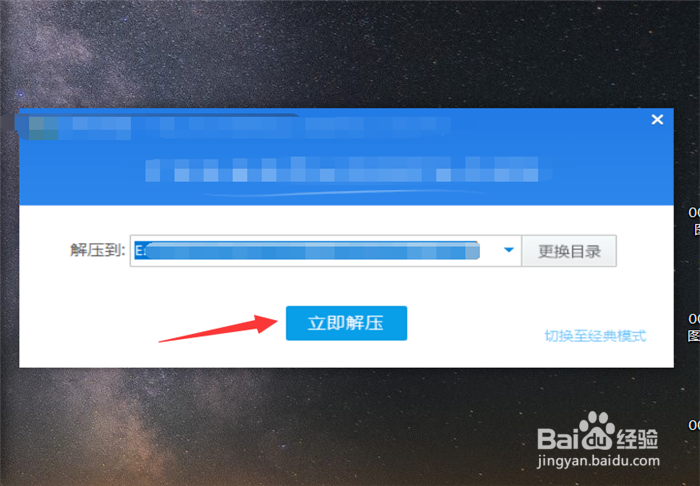
6、然后在弹出来的界面,选择解压缩的位置,点击【立即解压】按钮,就可以解压缩成功,如图所示。
怎么使用Windows10自带解压缩文件工具图文教程

7、最后在解压缩界面,你可以在上面使用螽啸镥释相应的功能,删除、设置密码等,这些功能不是必须的,根据情况使用,如图所示。

怎么使用Windows10自带解压缩文件工具图文教程
  • 命令提示符怎么以管理员方式打开
  • 使用Dism++清理winsxs文件夹
  • 运行对话框怎么打开
  • 如何处理安装Windows 7操作系统中途停止
  • 怎样区分电脑操作系统32位和64位
  • 热门搜索
    河蟹怎么做好吃 退学申请怎么写 怎么戴假发 怎么炖排骨好吃 怎么找回删除的qq好友 抽水马桶堵了怎么办 汽车品牌大全 精囊炎的治疗方法 青芒果怎么放熟 亚丹衣柜怎么样