怎样使用PPT插件iSlide快速设计重复元素logo

 时间:2026-02-15 16:45:20

1、打开PPT,建立空白演示文稿。

怎样使用PPT插件iSlide快速设计重复元素logo

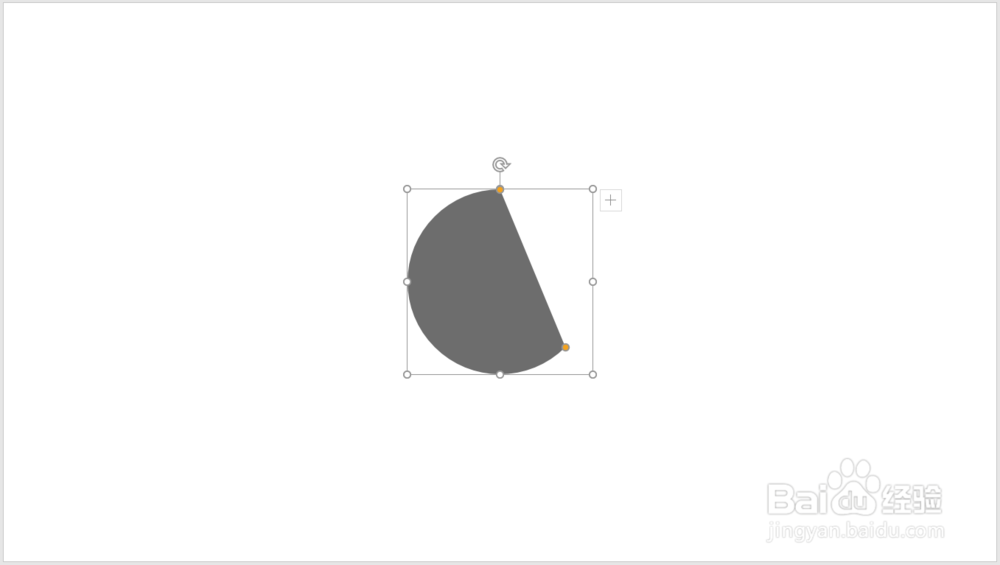
2、在页面中插入一个弦形

怎样使用PPT插件iSlide快速设计重复元素logo

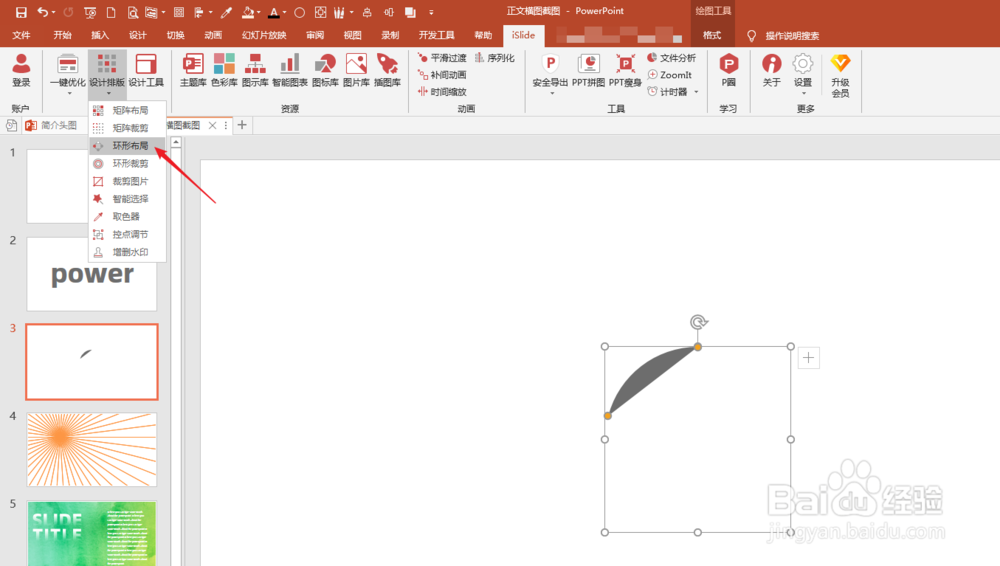
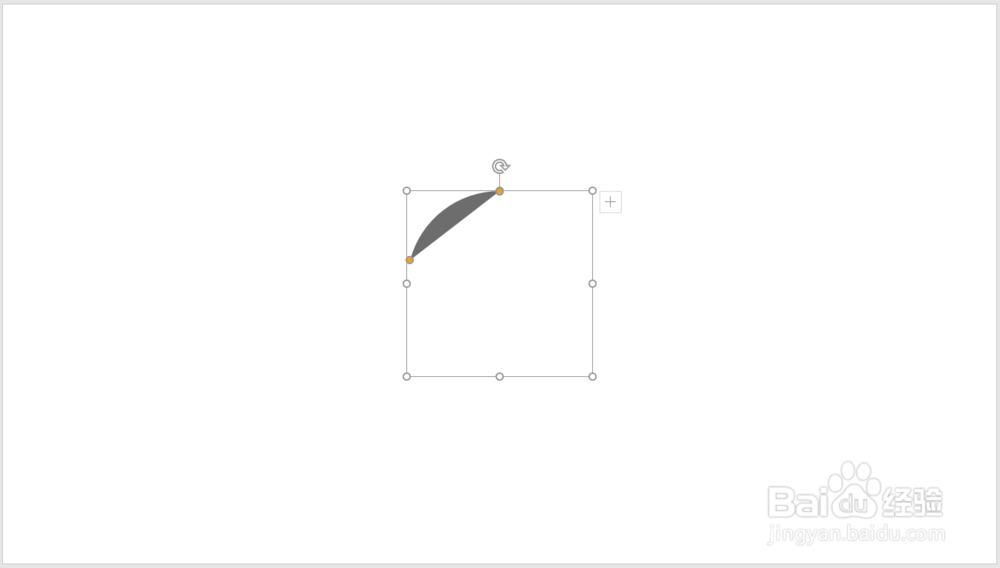
3、通过拖动弦形上黄色的控制点,把弦形改变得很小,这个就成为了设计logo的基本元素。
怎样使用PPT插件iSlide快速设计重复元素logo

4、选中弦形,点击iSlide菜单下的环形布局

怎样使用PPT插件iSlide快速设计重复元素logo

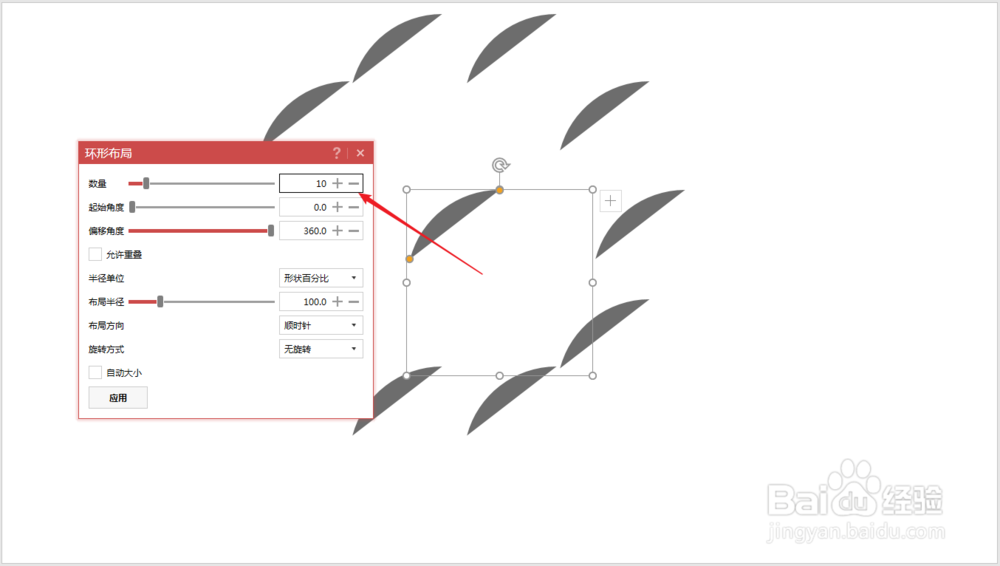
5、在打开的窗口中,根据自己的需要输入数量

怎样使用PPT插件iSlide快速设计重复元素logo

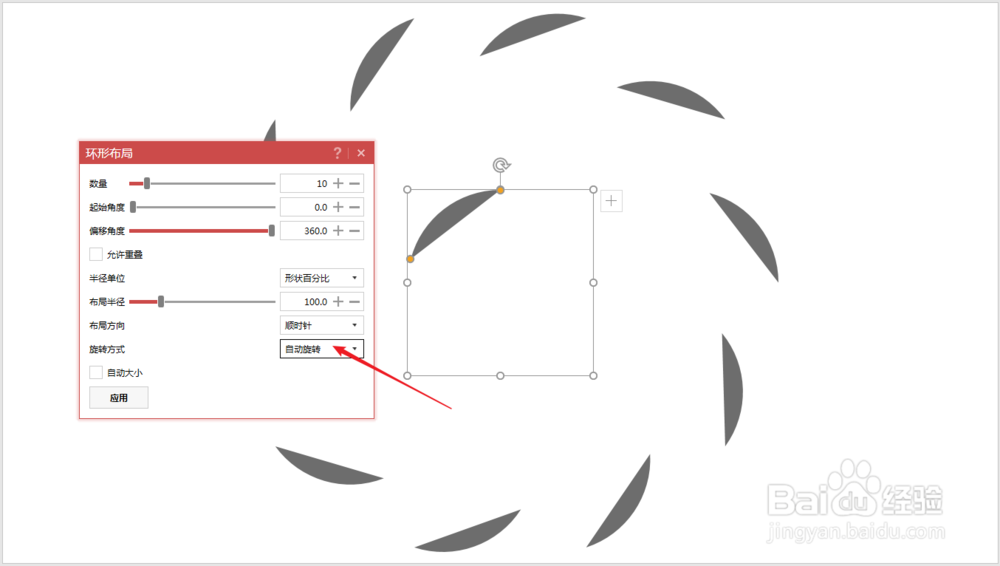
6、然后选择自动旋转,则所有形状就按照默认的360度环绕成了一个圆。

怎样使用PPT插件iSlide快速设计重复元素logo

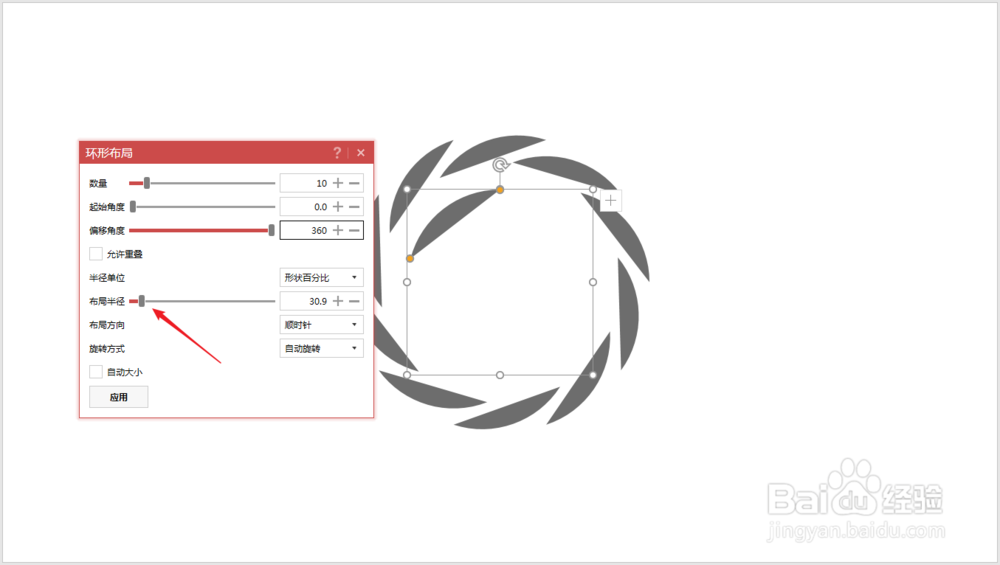
7、接着,缩小布局半径,则所有形状就聚拢了。

怎样使用PPT插件iSlide快速设计重复元素logo

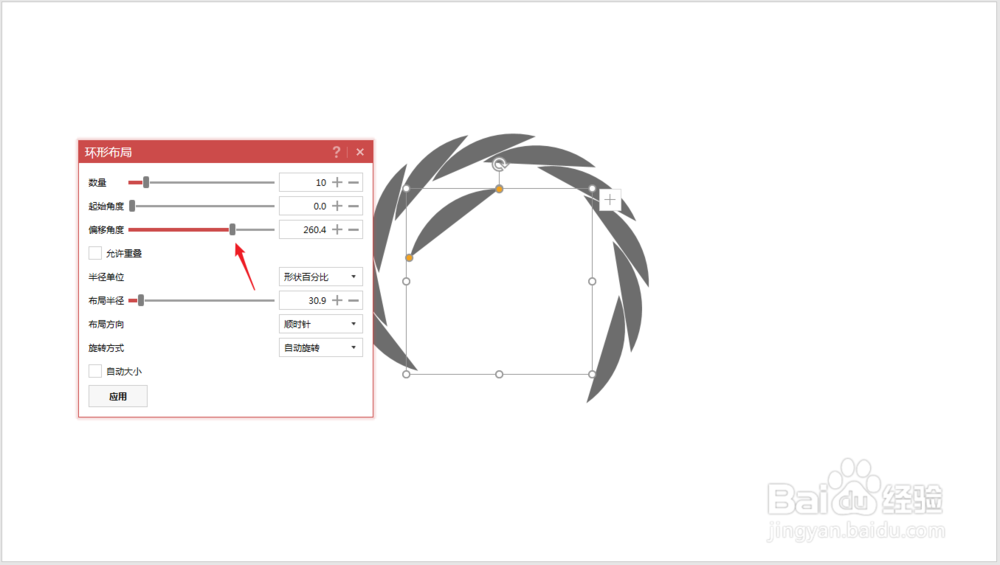
8、缩小偏移角度,则所有形状环绕而成的形状就不在是一个圆,而是设置的角度。
怎样使用PPT插件iSlide快速设计重复元素logo

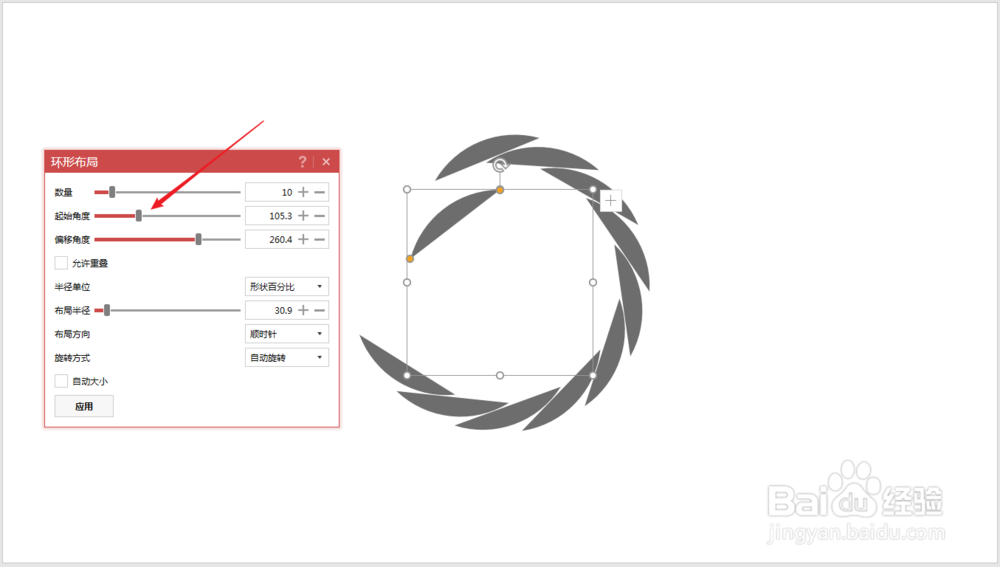
9、接着,再改变起始角度

怎样使用PPT插件iSlide快速设计重复元素logo

10、这样,常见的相同元素多次重复而成的logo就得到了。

怎样使用PPT插件iSlide快速设计重复元素logo

  • 如何在word中制作一个倒福字?
  • wps演示中如何制作无边无际型目录
  • 石墨文档应用范围如何配置为整篇文档
  • 论文写作中制作三线表
  • WPS2019 第三课 如何应用查找功能
  • 热门搜索
    怎么登陆qq邮箱 血糖低怎么办 腰痛是怎么回事 淘宝上怎么退货 dnf冒险团怎么升级 皮肤瘙痒怎么办 自我推荐怎么写 佩恩怎么死的 对虾怎么做 微信拍一拍怎么弄的