wps2019怎么计算合并单元格对应区域的平均值

 时间:2026-04-29 05:32:29

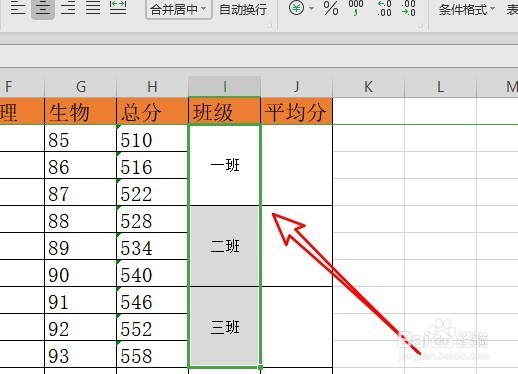
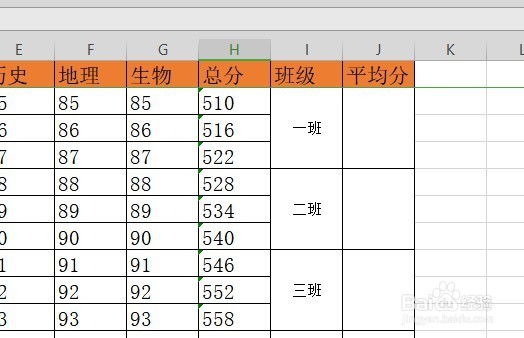
1、首先我们在电脑上用wps2019打开要编辑的表格,我们分别计算各班的平均分。
wps2019怎么计算合并单元格对应区域的平均值

2、这时我们只需要选中表格中的I列所有数据。

wps2019怎么计算合并单元格对应区域的平均值

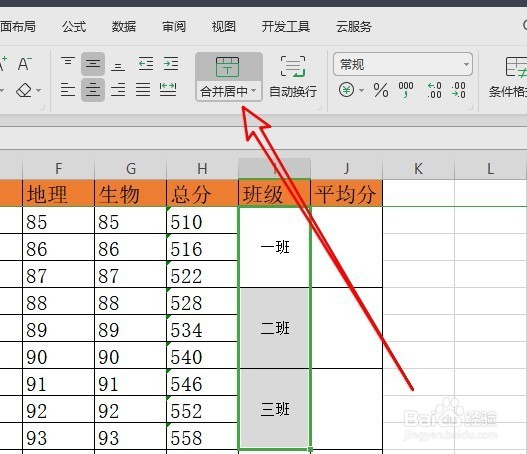
3、然后点击工具栏掩荡距上的“合并居中”的图董常标。

wps2019怎么计算合并单元格对应区域的平均值

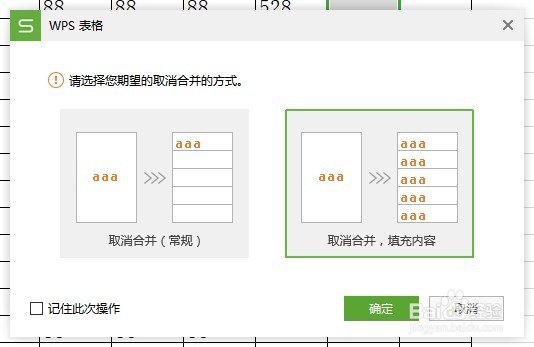
4、接下来就会弹出wps2019取消合并方式的窗口了,点击“确定”按钮。

wps2019怎么计算合并单元格对应区域的平均值

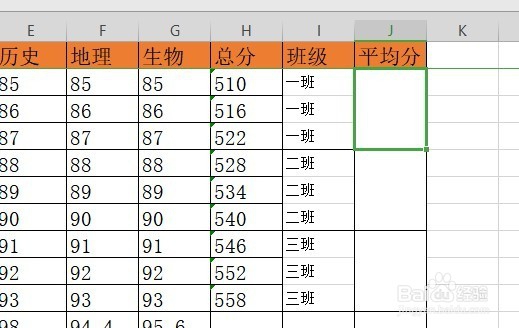
5、我们可以看到班级的I列,已自动取消原来的合并单元格了。

wps2019怎么计算合并单元格对应区域的平均值

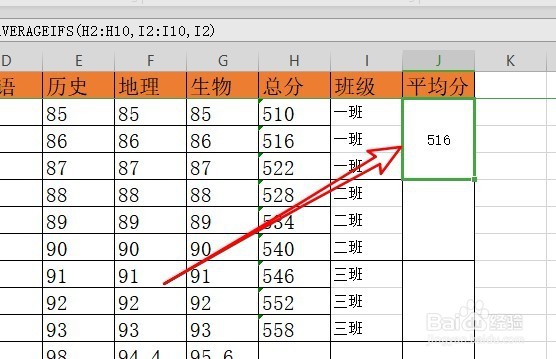
6、接下来我们在平均分的单元格中输入=AVERAGEIFS(H2:H10,I2:I10,I2)

wps2019怎么计算合并单元格对应区域的平均值

7、这时可以看到已自动计算好平均分了。

wps2019怎么计算合并单元格对应区域的平均值

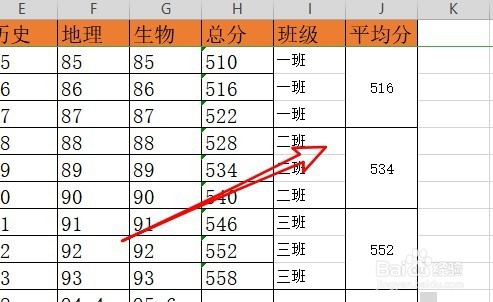
8、用快速填充我们就可以把下面沟岔的单元格计算出平均分了。

wps2019怎么计算合并单元格对应区域的平均值

  • 如何在WPS表格使用数组公式
  • wps表格怎么隐藏明细数据
  • WPS中Mod函数怎么用?
  • WPS怎样对单元格进行绝对引用?
  • WPS如何使用rank函数排名
  • 热门搜索
    成年美女黄网站色奶头大全 新贝吸奶器怎么样 阿启免费算命大全 舞蹈视频大全 草鱼怎么做才好吃 空间说说大全 灯饰大全 辽宁经济职业技术学院怎么样 孔怎么组词 美食图片大全