微信朋友圈新动态如何发布及查看

 时间:2026-02-14 06:28:16

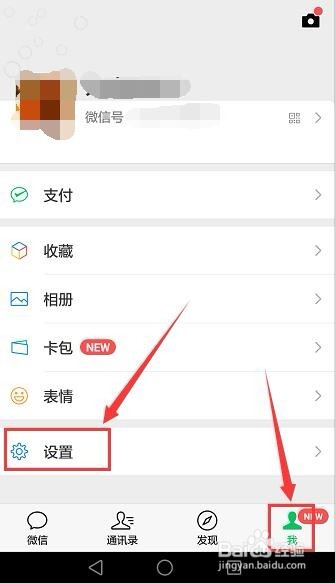
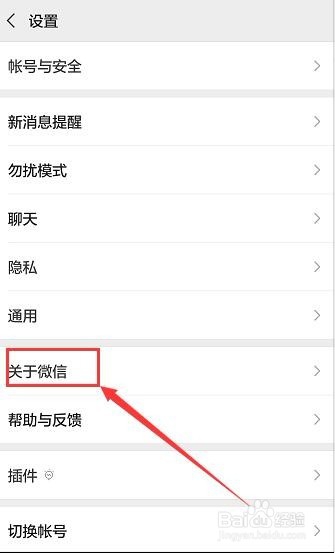
1、首先打开微信,点击右下角“我”,选择“设置”(如下图)

微信朋友圈新动态如何发布及查看

微信朋友圈新动态如何发布及查看

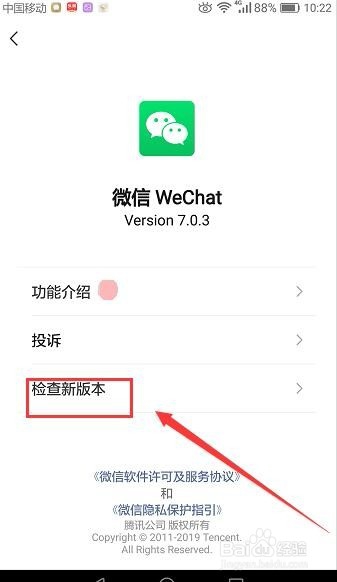
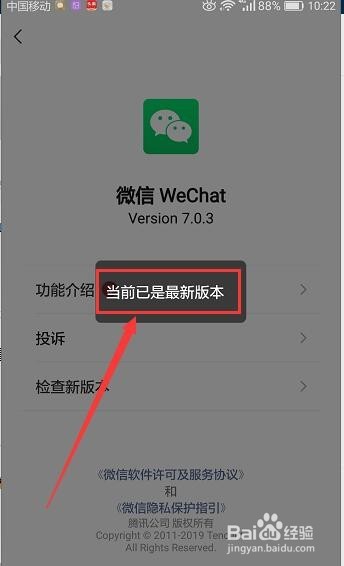
2、然后选择“关于微信”,在跳转的页面选择“检查新版本”会检查是否是最新版本(如下图)
微信朋友圈新动态如何发布及查看

微信朋友圈新动态如何发布及查看

微信朋友圈新动态如何发布及查看

3、插入新动态

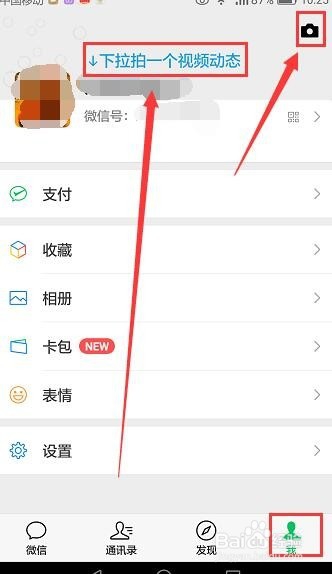
然后返回到微信首页,在“我”的页面,点击右上角拍照的图片,或者在此页面直接下拉(如下图)
微信朋友圈新动态如何发布及查看

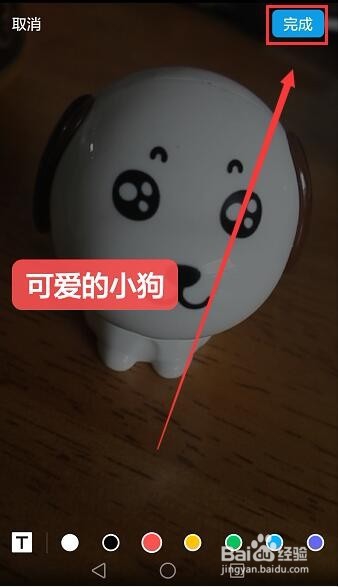
4、就会跳转的拍照页面,然后进行拍摄,拍摄完成后,可以选择添加文字,然后点击右上角“完成”(如下图)

微信朋友圈新动态如何发布及查看

微信朋友圈新动态如何发布及查看

5、然后点击右下角“就这样”就完成了(如下图)

微信朋友圈新动态如何发布及查看

6、查看新动态

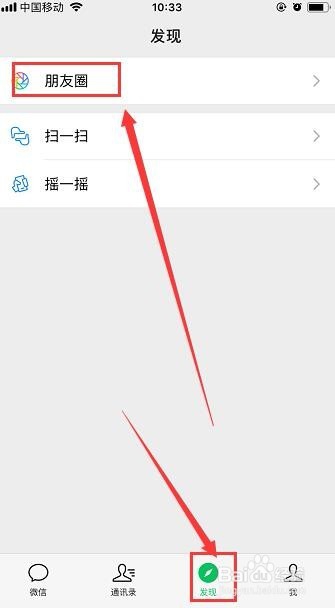
在底部菜单中,点击“发现”,然后选择“朋友圈”(如下图)

微信朋友圈新动态如何发布及查看

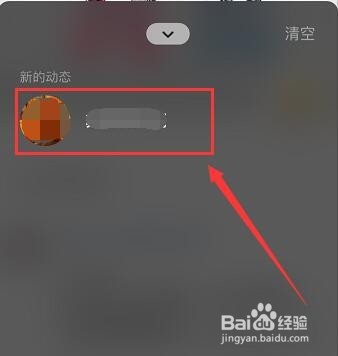
7、在跳转的页面就会显示“朋友的新动态”点击进入,在弹出的页面中,就会显示新的动态列表,就可以查看了(如下图)

微信朋友圈新动态如何发布及查看

微信朋友圈新动态如何发布及查看

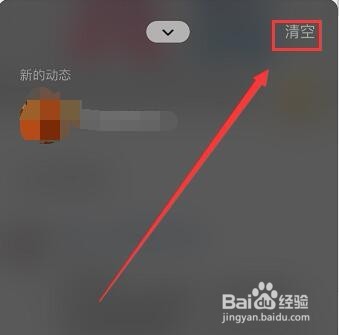
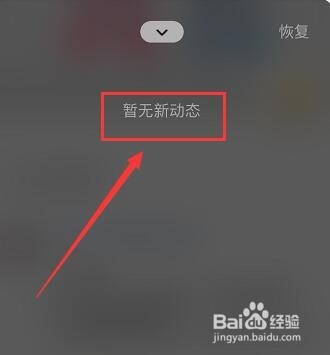
8、点击右上角“清空”就会清空列表(如下图)

微信朋友圈新动态如何发布及查看

微信朋友圈新动态如何发布及查看

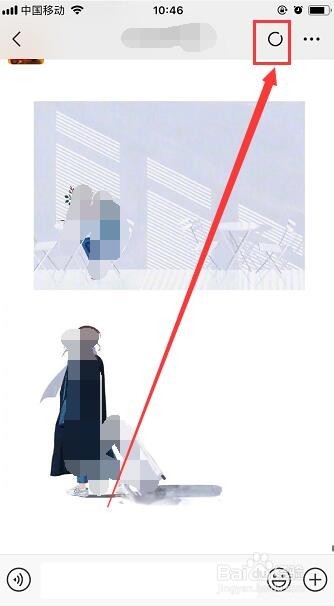
9、也可以点击朋友头像进入进入聊天页面,点击右上角的圆圈,直接进入查看(如下图)
微信朋友圈新动态如何发布及查看

  • 怎样进行夜店促销?
  • 汽水音乐在哪里设置定时关闭功能
  • 保德信是一家怎样的公司
  • 全职妈妈,如何让自己的婚姻保鲜?
  • 糖豆app如何将微信账号与糖豆账号绑定
  • 热门搜索
    淘宝店名怎么改 数字水表怎么看 红烧鲈鱼的家常做法 旅游攻略怎么写 男士减肥方法 薪级工资怎么算 泰宁旅游攻略 如何快速减肥 苹果4s怎么激活 澳门美食攻略