1、首先打开solidworks2016三维设计软件并且我们进入到软件的主界面,如图所示;
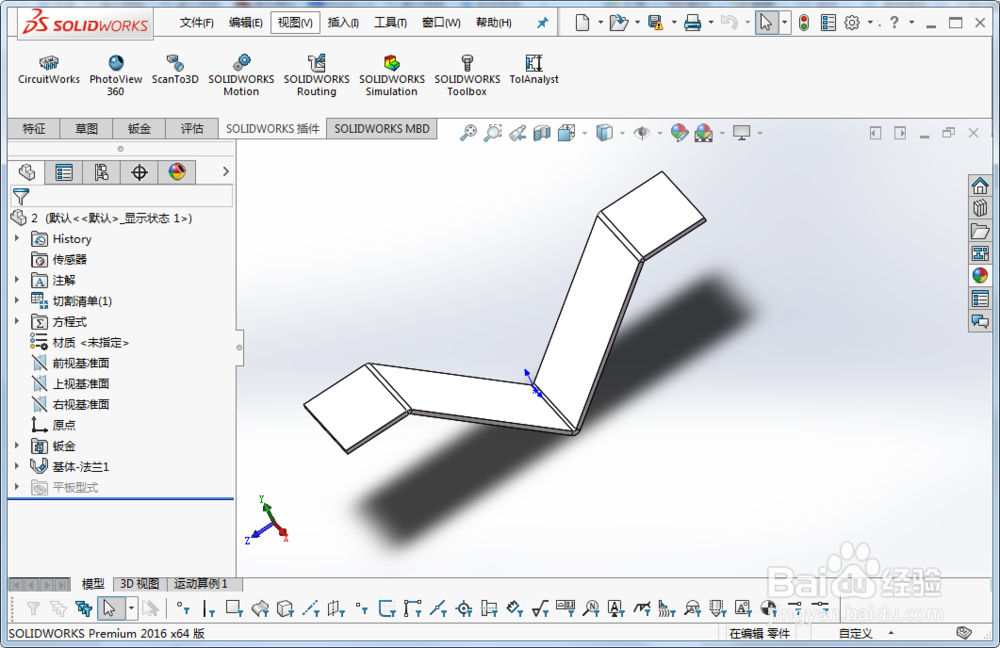
2、下一步我们进入三维设计软件后点击图示的三角符号按钮,如图所示;

3、我们接着点击选择图中点击三角符号按钮后弹出的选项按钮,如图所示;

4、接下来我们继续点击图示的系统选项按钮,如图所示;
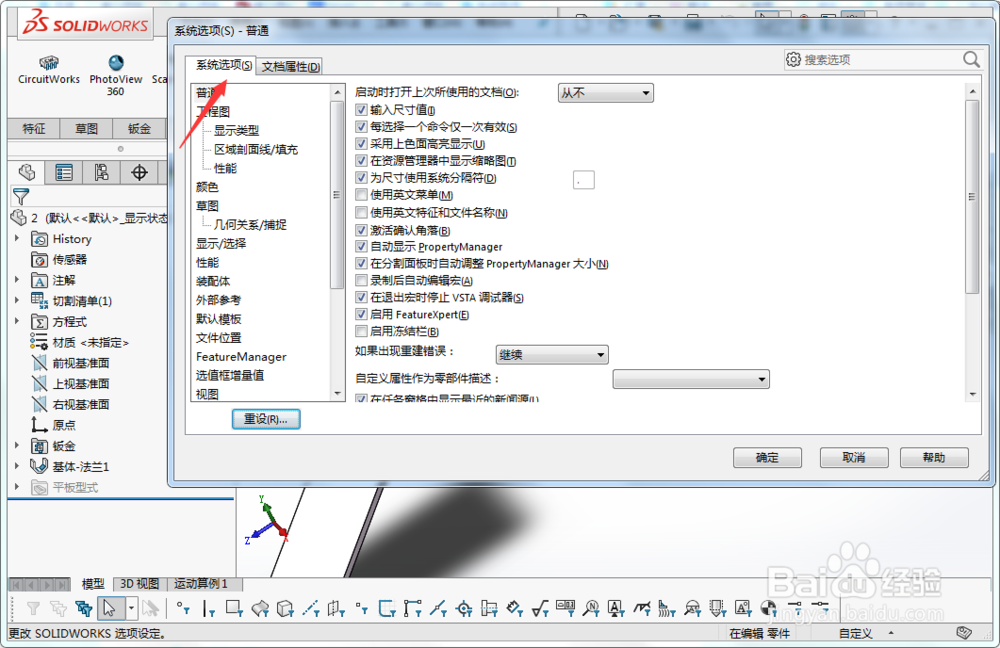
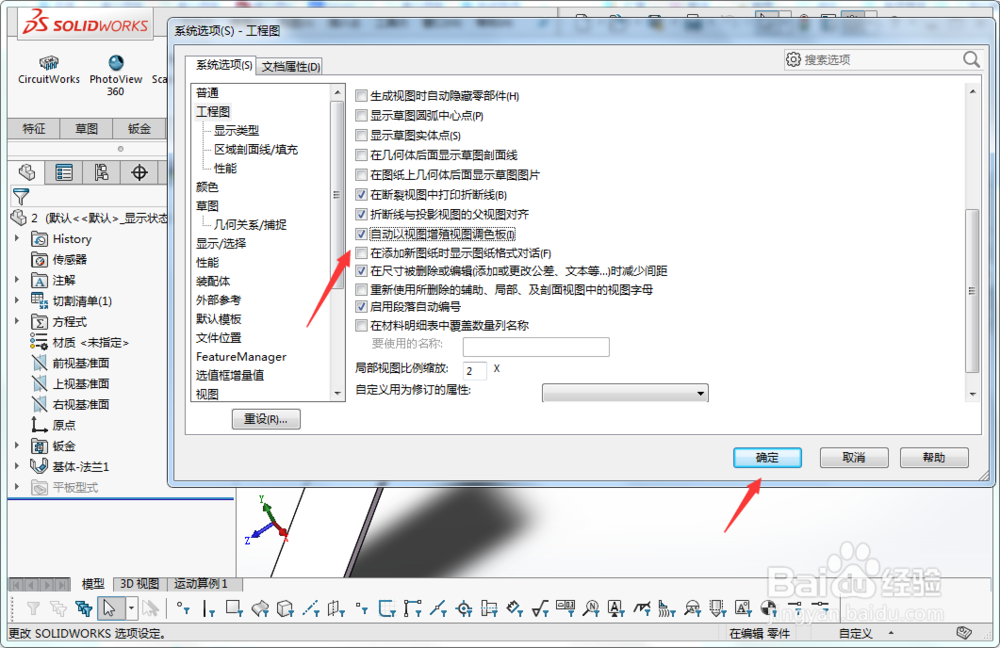
5、接下来我们在系统选项下的工程图中找到自动以视图增殖视图调色板选项,如图所示;

6、最后在自动以视图增殖视图调色板前打上勾后我们再点击确定按钮就完成设置了,如图所示;
时间:2026-04-22 09:47:08
1、首先打开solidworks2016三维设计软件并且我们进入到软件的主界面,如图所示;
2、下一步我们进入三维设计软件后点击图示的三角符号按钮,如图所示;
3、我们接着点击选择图中点击三角符号按钮后弹出的选项按钮,如图所示;
4、接下来我们继续点击图示的系统选项按钮,如图所示;
5、接下来我们在系统选项下的工程图中找到自动以视图增殖视图调色板选项,如图所示;
6、最后在自动以视图增殖视图调色板前打上勾后我们再点击确定按钮就完成设置了,如图所示;
