3dmax2014中可编辑网格挤出命令如何使用

 时间:2024-10-20 07:10:32

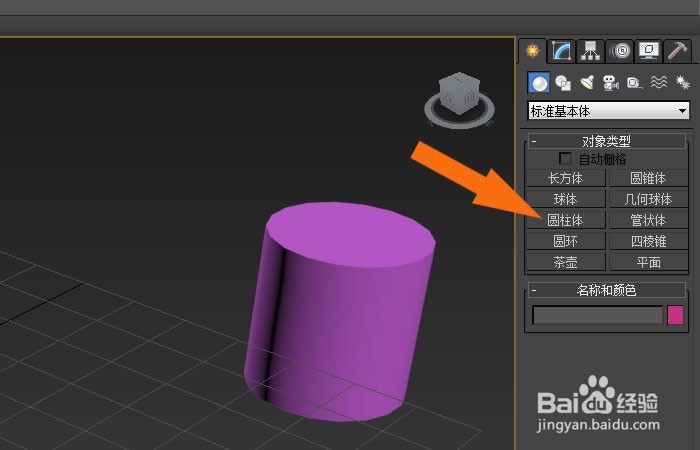
1、 把3dmax2014打开后,鼠标左键单击【标准基本体】的【圆柱体】,并在透视图区绘制出来,如下图所示。
3dmax2014中可编辑网格挤出命令如何使用

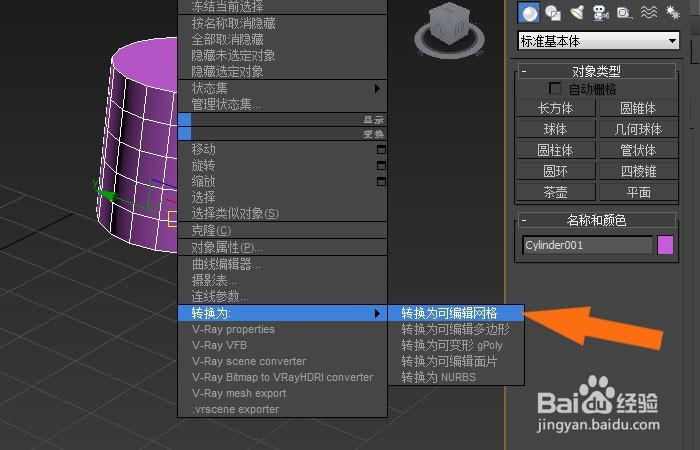
2、 接着,在透视图区,选择圆柱体模型,并右键选择转换为【可编辑网格】,如下图所示。
3dmax2014中可编辑网格挤出命令如何使用

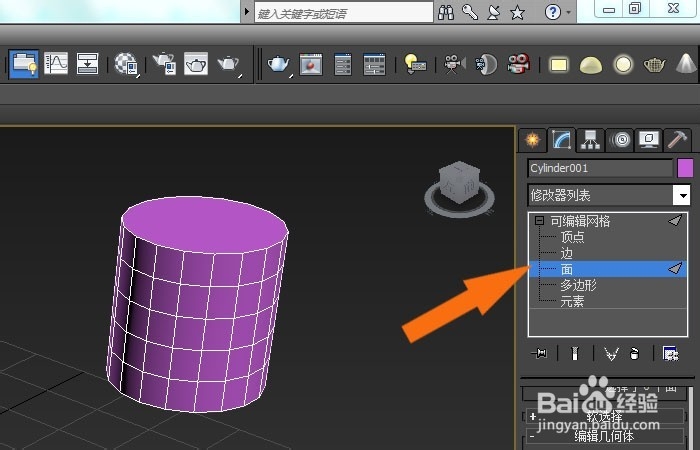
3、 然后,在编辑网格的面板中,选择面的选项,如下图所示。

3dmax2014中可编辑网格挤出命令如何使用

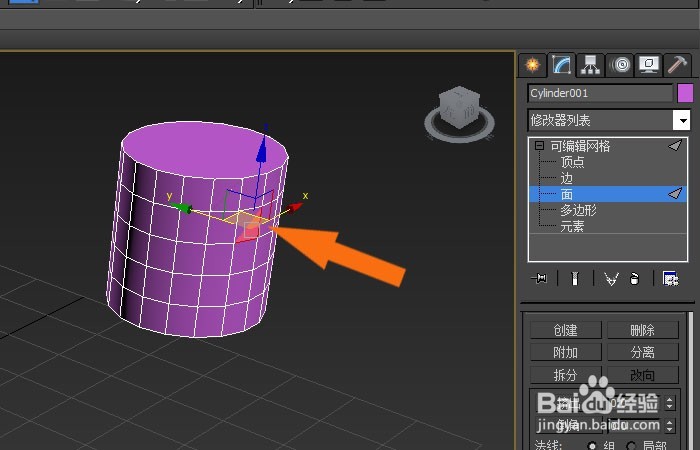
4、 接着,在圆柱体模型中,选择一个面,如下图所示。

3dmax2014中可编辑网格挤出命令如何使用

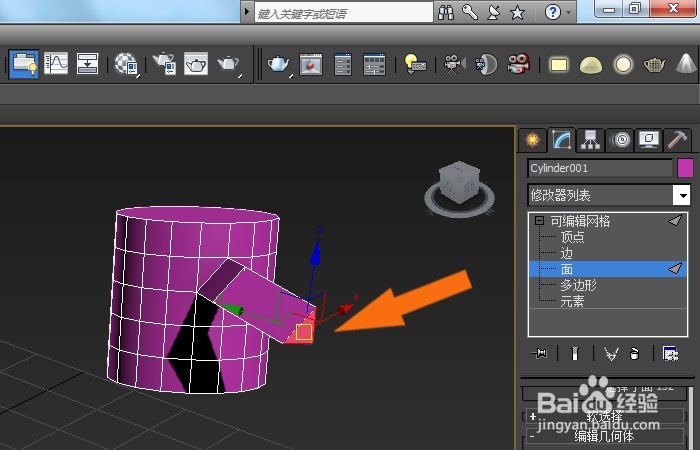
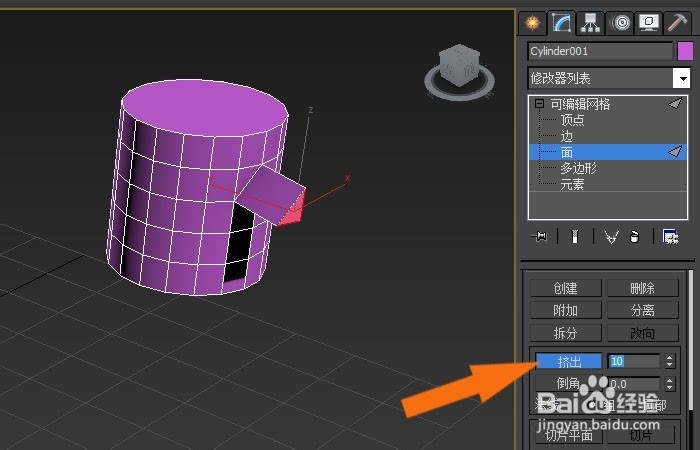
5、 然后,选择面命令面板上的【挤出】按钮,并输入挤出的数量,如下图所示。
3dmax2014中可编辑网格挤出命令如何使用

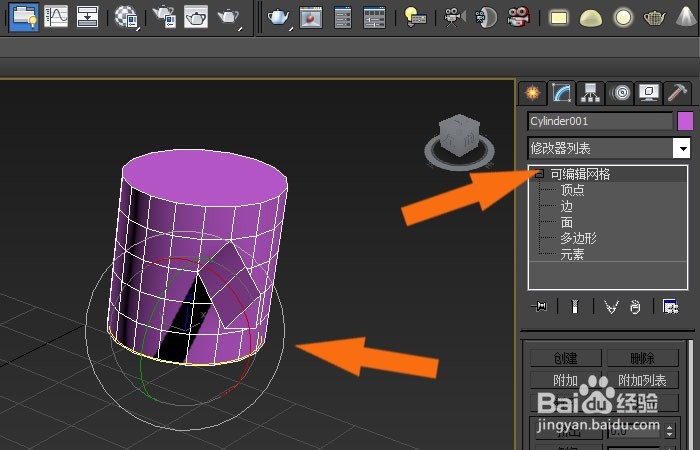
6、 接着,通过旋转按钮,把模型旋转过来,可以看到显示的效果,如下图所示。
3dmax2014中可编辑网格挤出命令如何使用

7、 最后,在透视区,通过鼠标左键,可以移动模型的面,可以看到编辑网坼黉赞楞格面的挤出效果,如下图所示。通过这样就学会了可编辑网格挤出命令使用的方法。

3dmax2014中可编辑网格挤出命令如何使用
  • 3dMax中如何创建门
  • C4D怎样把物体的某个面删除?删除后又如何补回
  • 如何在C4D中创建运动图形选集
  • illustrator怎么生成3D效果
  • C4D如何做出飞机螺旋桨效果?
  • 热门搜索
    怎么戒掉网瘾 克莱斯勒300c怎么样 思域怎么样 手机中病毒了怎么办 南瓜怎么做 六级怎么算分 树新蜜蜂英语怎么说 银行卡被吞了怎么办 怎么缝扣子 酷派手机怎么样