自由笔记如何给画布笔记设置辅助线间距为9

 时间:2026-04-22 10:12:41

1、打开自由笔记,点击主界面下方的【未归档笔记】

自由笔记如何给画布笔记设置辅助线间距为9

2、在未归档笔记页面中,点击右上角的【+】

自由笔记如何给画布笔记设置辅助线间距为9

3、在新建界面,点击【快速笔记】

自由笔记如何给画布笔记设置辅助线间距为9

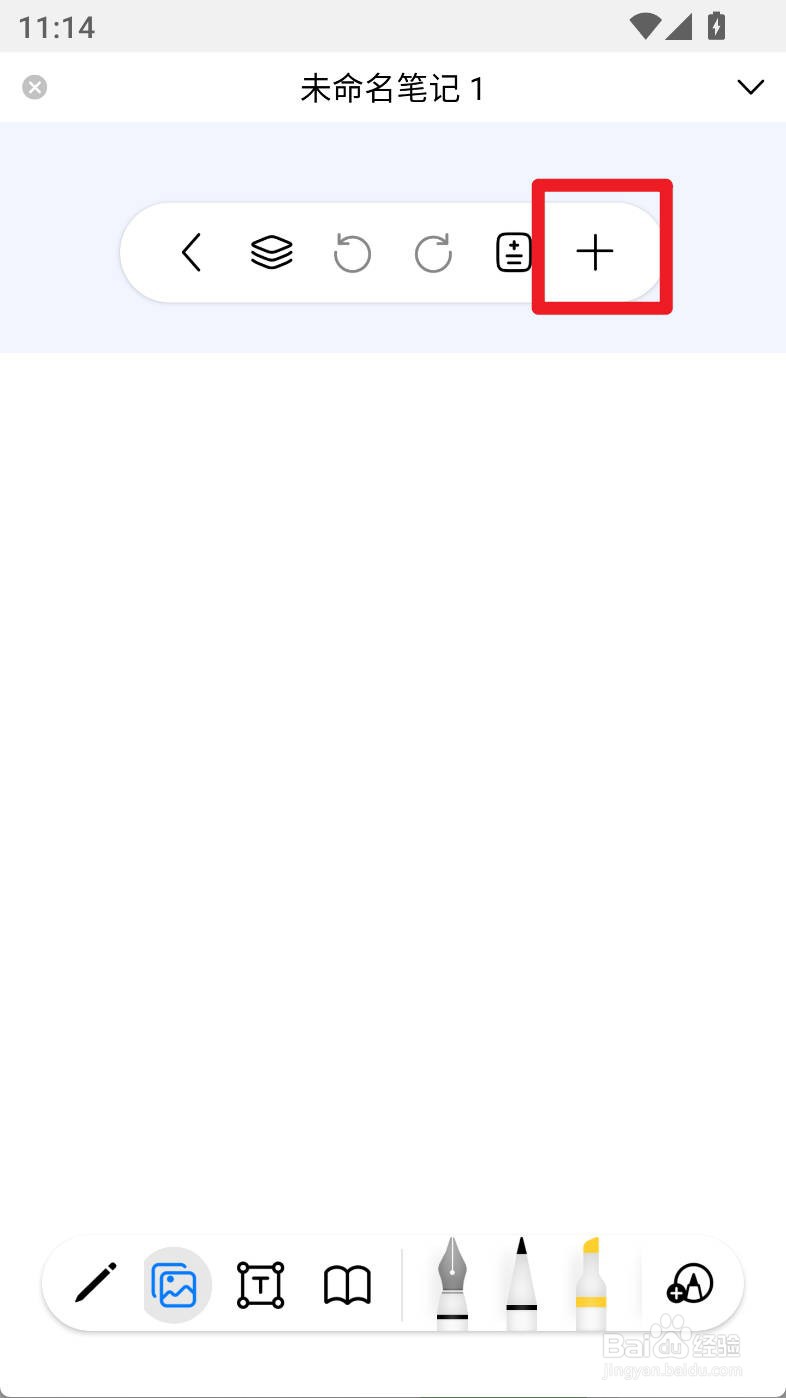
4、在笔记界面,点击【+】按钮

自由笔记如何给画布笔记设置辅助线间距为9

5、在弹出页面,切换到画布栏目,点击【更改模板】

自由笔记如何给画布笔记设置辅助线间距为9

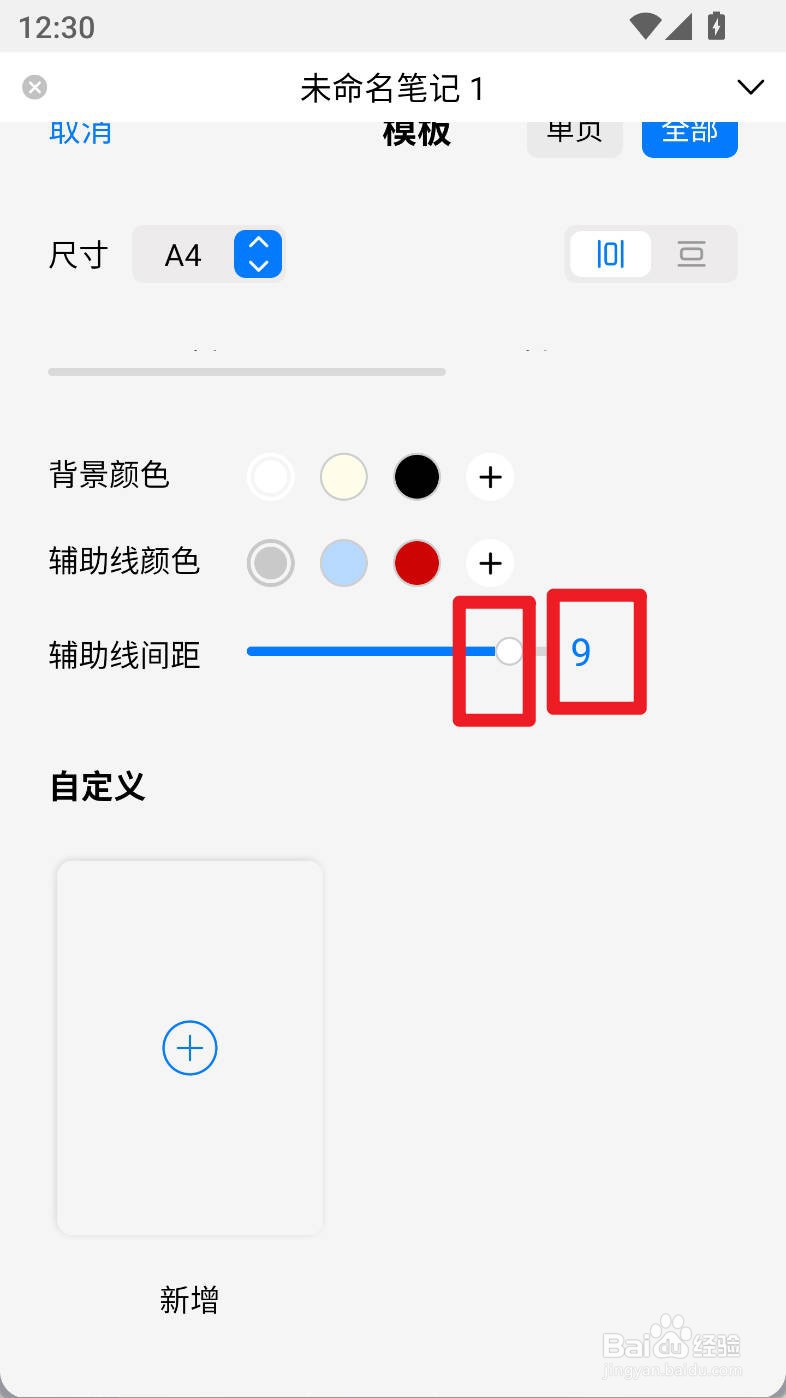
6、在弹出的界面,点击辅助线间距旁边的进度条为【9】即可

自由笔记如何给画布笔记设置辅助线间距为9

1、打开自由笔记,点击主界面下方的【未归档笔记】

在未归档笔记页面中,点击右上角的【+】

在新建界面,点击【快速笔记】

在笔记界面,点击【+】按钮

在弹出页面,切换到画布栏目,点击【更改模板】

在弹出的界面,点击辅助线间距旁边的进度条为【9】即可

  • 自由笔记如何给设置画布为横板
  • 自由笔记如何给设置画布笔记尺寸为法律
  • 自由笔记如何给设置画布笔记尺寸为A6
  • 自由笔记如何给设置画布笔记尺寸为A4
  • 自由笔记如何给设置画布笔记尺寸为A3
  • 热门搜索
    左眼跳是怎么回事 黄淮学院怎么样 摇篮奶粉怎么样 比亚迪g6质量怎么样 增速怎么算 金戈效果怎么样 红烧带鱼怎么做 文学评论怎么写 史克肠虫清怎么吃 森林怎么联机