chrome主页被篡改怎么解决

 时间:2026-02-15 12:54:02

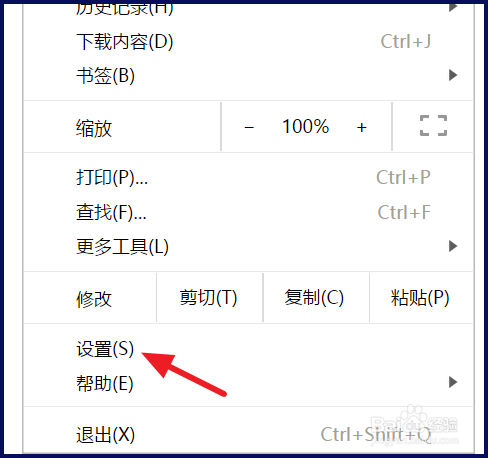
1、首先,点击谷歌浏览器右上角的图标

chrome主页被篡改怎么解决

2、选择【设置】

chrome主页被篡改怎么解决

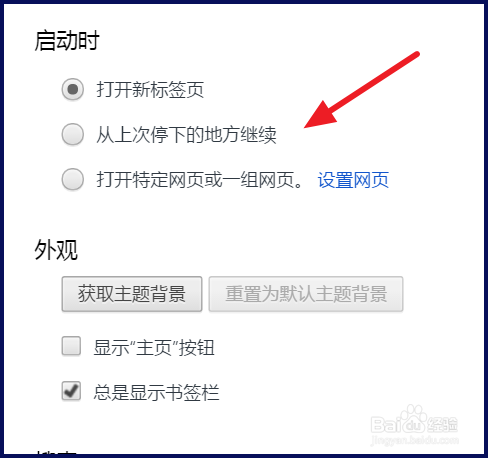
3、找到启动时,设置主页

chrome主页被篡改怎么解决

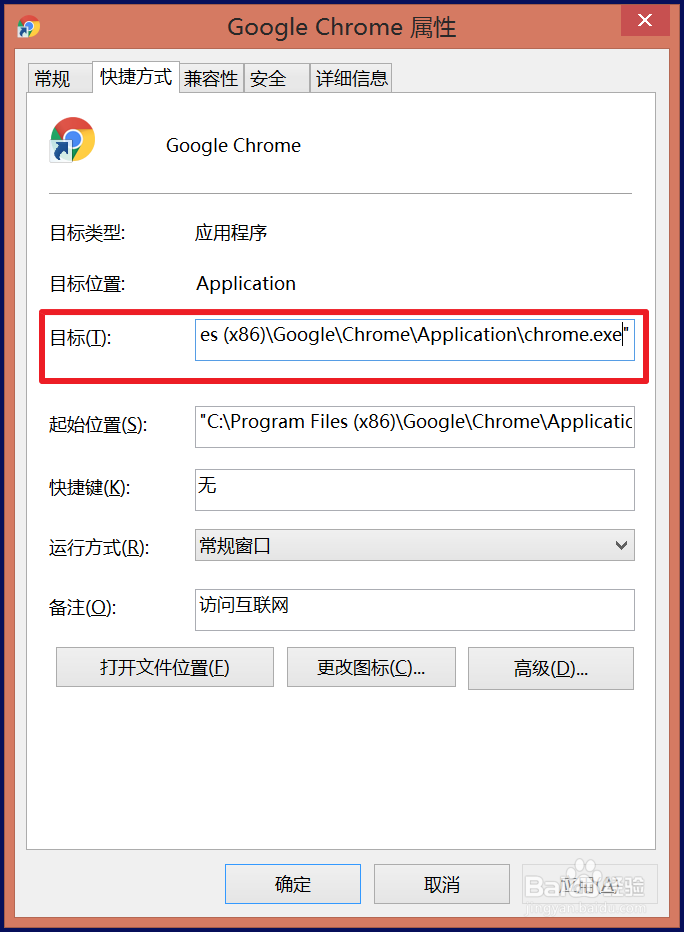
1、如果上面的方法无法解决,可能是快捷方式出了问题,在桌面找到浏览器的快捷方式,右击选择【属性】
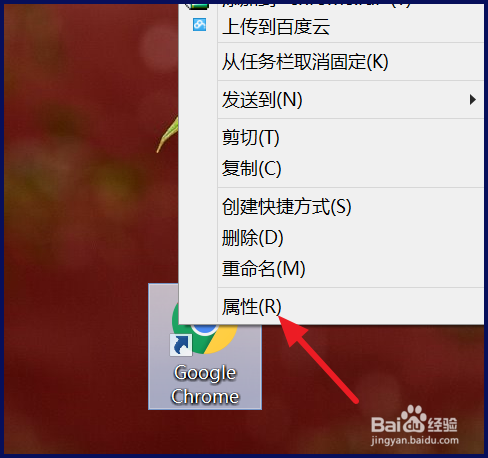
chrome主页被篡改怎么解决

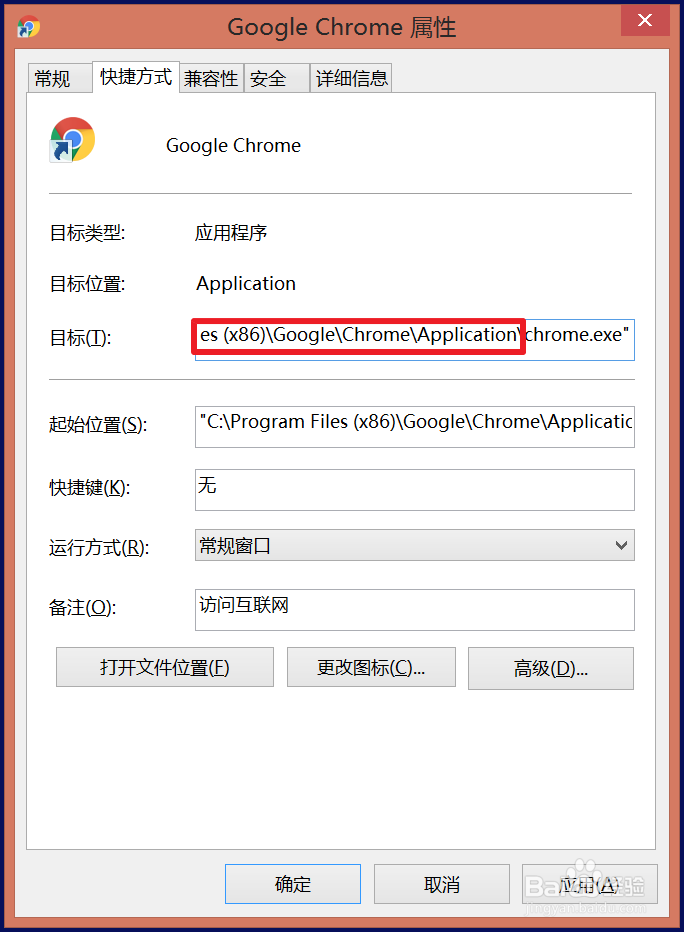
2、找到【快捷方式】下的【目标】

chrome主页被篡改怎么解决

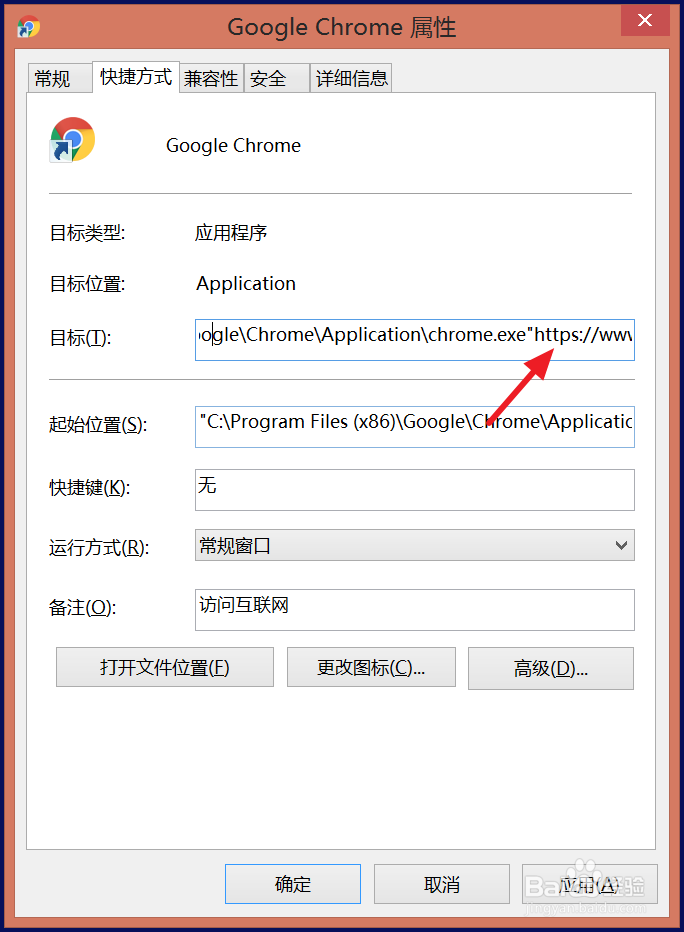
3、看看后面是否有网址,有的话,删除网址

chrome主页被篡改怎么解决

1、或者打开浏览器的安装文件夹,同样是属性面板上的目标,除“chrome.exe”外的就是安装地址
chrome主页被篡改怎么解决

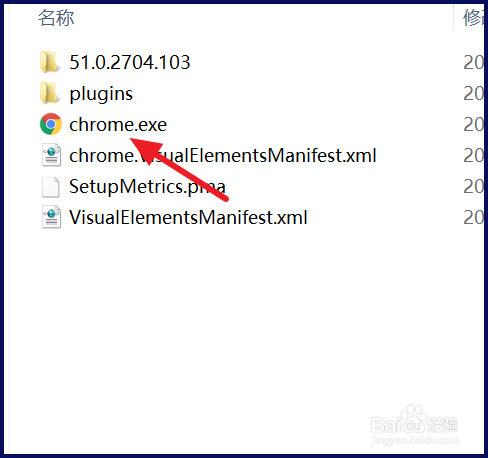
2、黏贴到地址栏打开,找到“chrome.exe”

chrome主页被篡改怎么解决

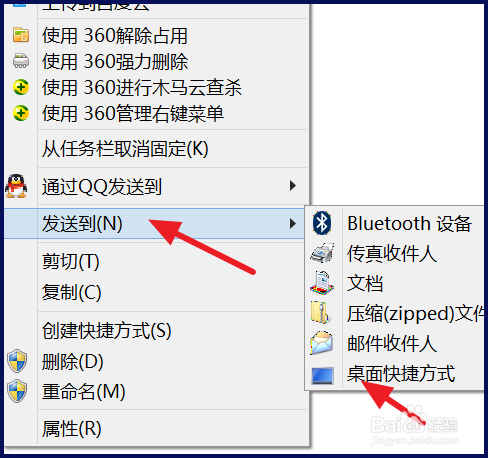
3、右击“chrome.exe”,选择【发送到】-【桌面快捷方式】

chrome主页被篡改怎么解决

1、要是以上方法仍不能解决,建议重新下载chrome安装

  • chrome浏览器主页被360篡改的简易解决办法
  • chrome主页怎么设置 如何设置启动时打开主页
  • chrome主页被360篡改修复
  • 热门搜索
    双显示器怎么设置 飞机驾驶证怎么考 眉笔怎么削 迅捷路由器怎么设置 lol怎么看隐藏分 康嘉奇奶昔怎么样 小红花怎么剪 如何说孩子才会听 怎么听孩子才肯说 怎么更改无线网密码 大连大学怎么样