vmware怎么安装 linux redhat7.2

 时间:2026-02-13 01:08:33

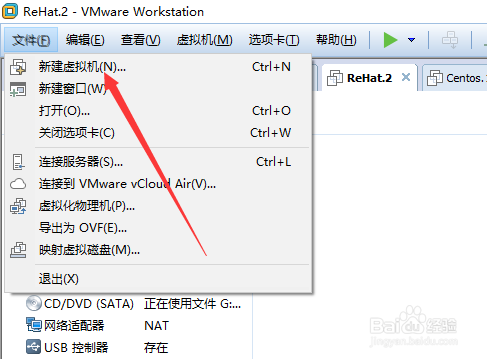
1、第一步,打开vmware,在文件中新建虚拟机:
vmware怎么安装 linux redhat7.2

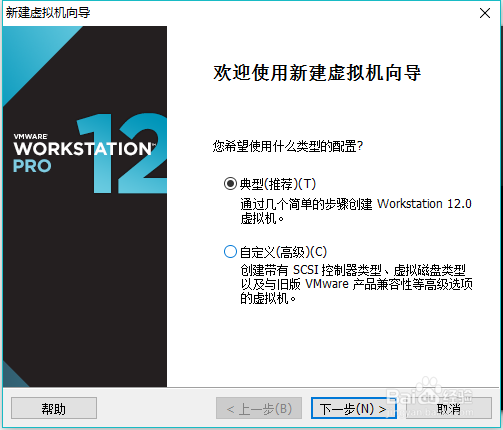
2、第二步,使用典型的安装方式:

vmware怎么安装 linux redhat7.2

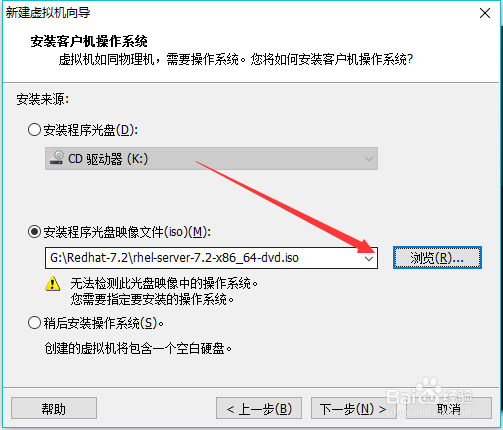
3、第三步,选择安装的光盘“G:\Redhat-7.2\rhel-server-7.2-x86_64-dvd.iso”:
vmware怎么安装 linux redhat7.2

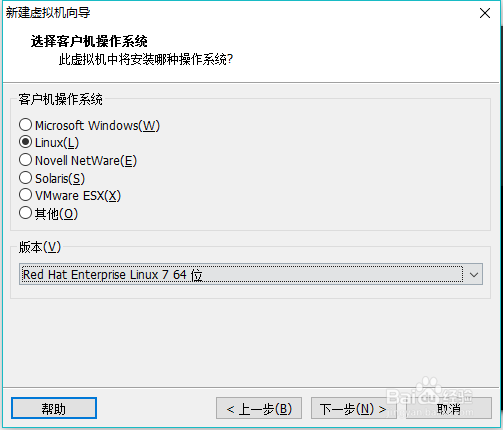
4、第四步,选择正确的版本信息,这很重要:

vmware怎么安装 linux redhat7.2

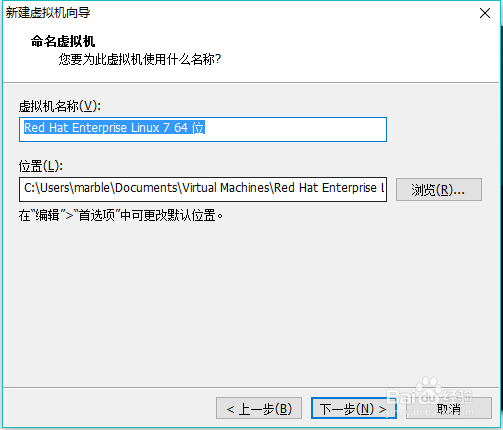
5、第五步,安装的位置和命名:

vmware怎么安装 linux redhat7.2

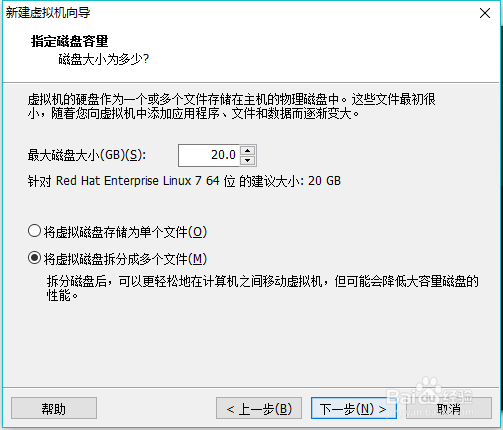
6、第六步,选择硬盘大小:

vmware怎么安装 linux redhat7.2

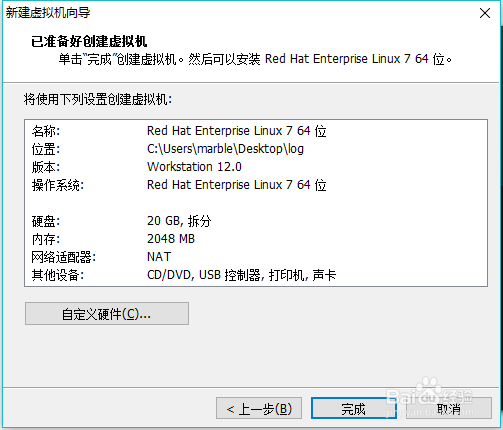
7、第七步,配置完成(开启虚拟机):

vmware怎么安装 linux redhat7.2

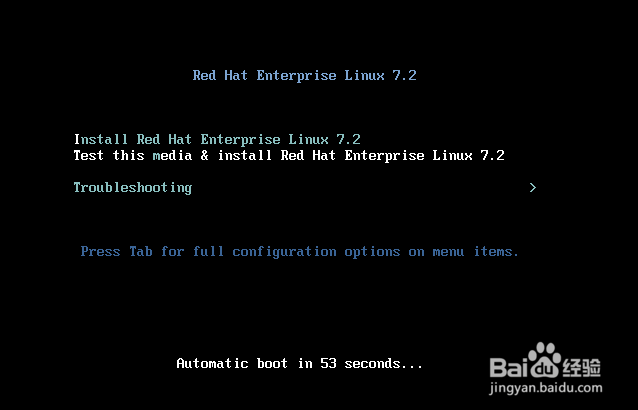
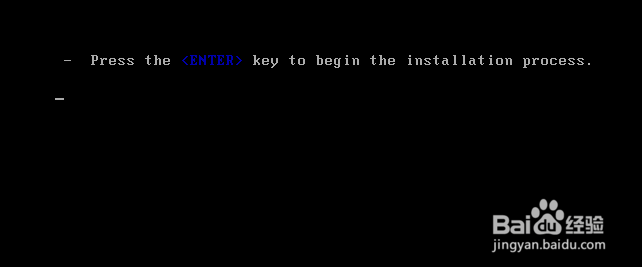
8、第八步,开机后,直接回车进入,再按Enter:

vmware怎么安装 linux redhat7.2

vmware怎么安装 linux redhat7.2

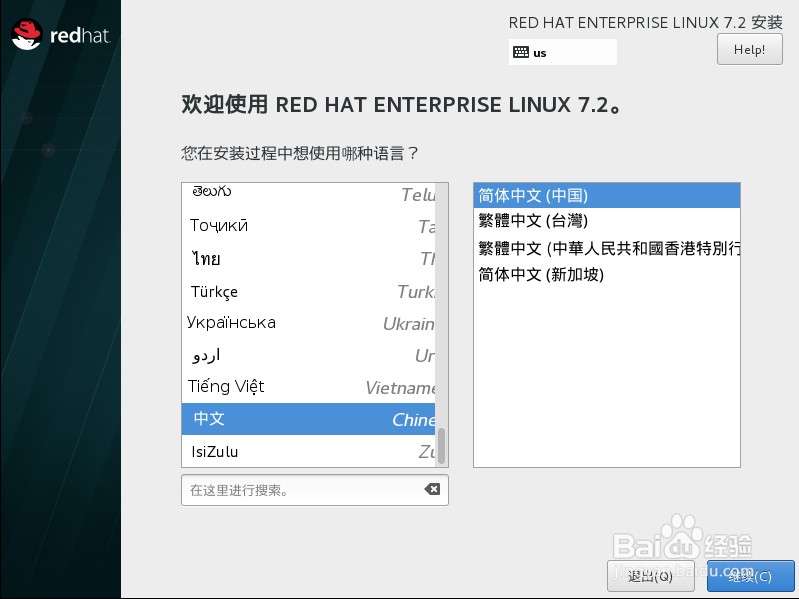
9、第九步,选择“中文版”语言:

vmware怎么安装 linux redhat7.2

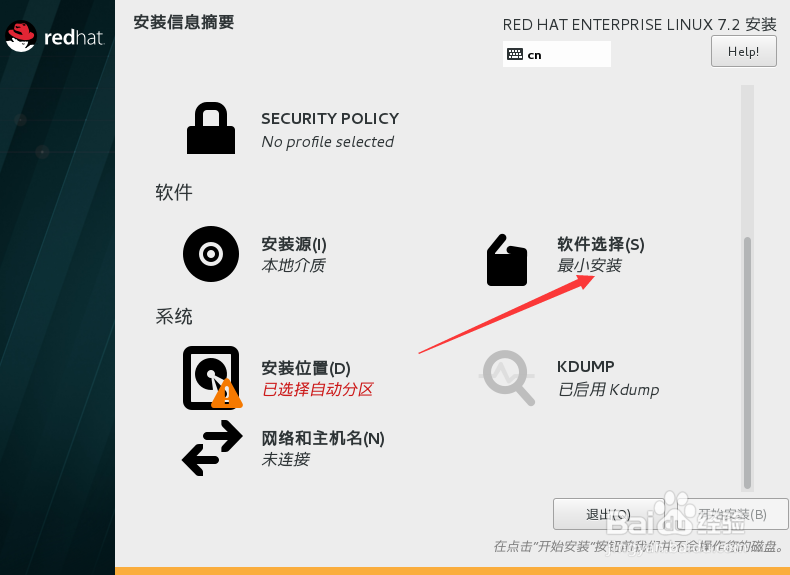
10、第十步,默认是最小安装,可以进入选择是否安装图形界面:

vmware怎么安装 linux redhat7.2

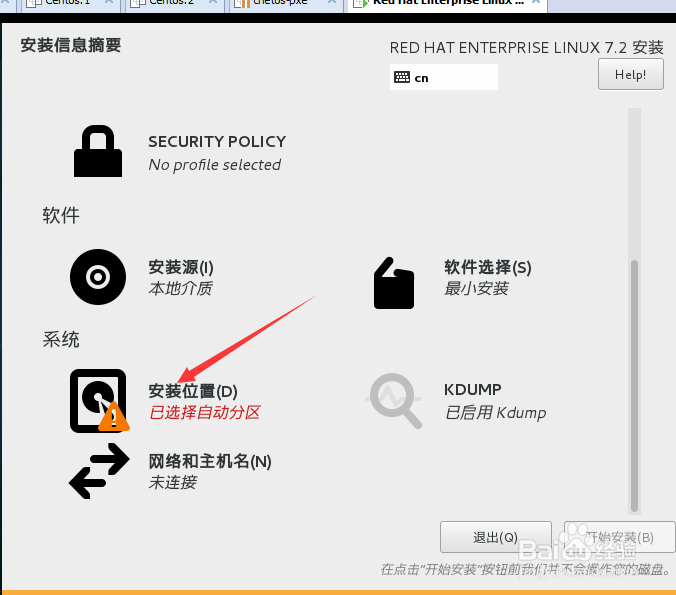
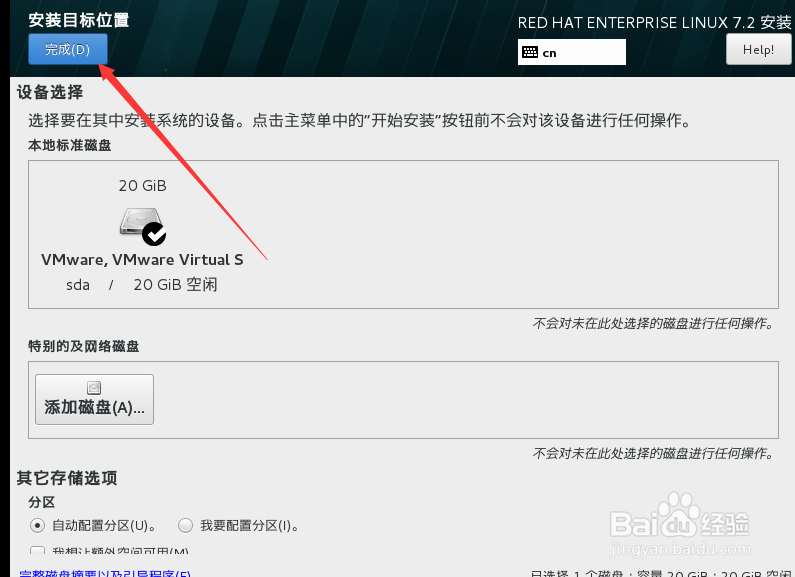
11、第十一步,点击“安装位置”,进入后直接完成:

vmware怎么安装 linux redhat7.2

vmware怎么安装 linux redhat7.2

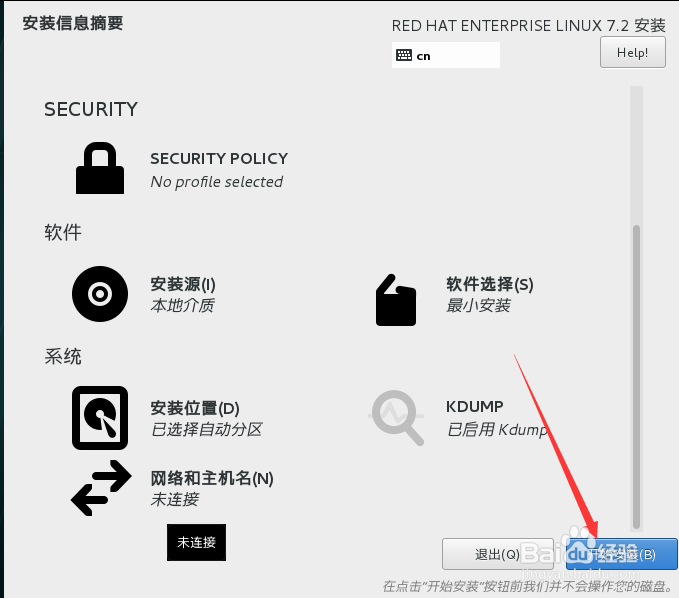
12、第十二步,直接“开始安装”:

vmware怎么安装 linux redhat7.2

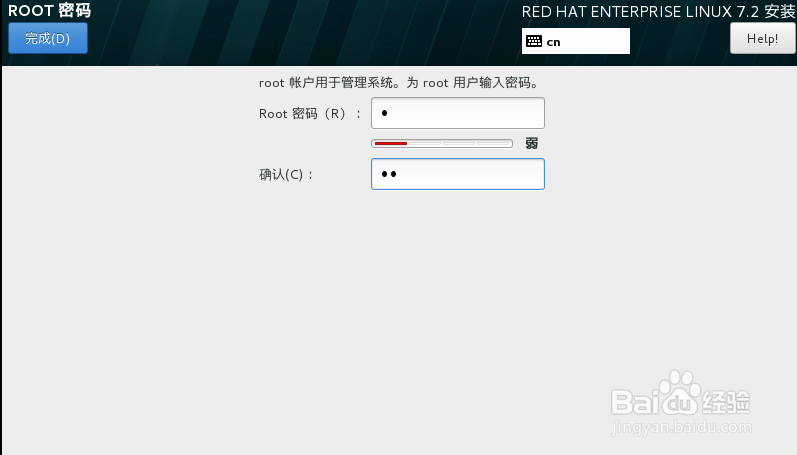
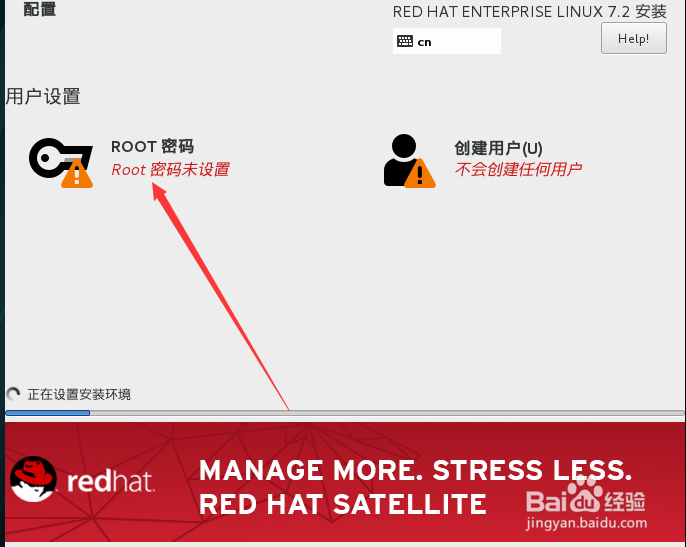
13、第十三步,设置“ROOT密码”,不是图形安装,不需要设置其他用户,等待安装完成即可:
vmware怎么安装 linux redhat7.2

vmware怎么安装 linux redhat7.2

  • 微软MS10-046漏洞报告
  • Swing 下拉菜单怎么用
  • 新建、使用和删除隐藏文件夹(真正完美隐藏)
  • Could not launch in profiling mode解决办法
  • 如何查看JavaScript中的DOM结点
  • 热门搜索
    新加坡怎么样 咸阳博物馆 卡塔尔航空怎么样 依旧的近义词 房贷提前还款怎么还 书名号怎么打出来 出国打工怎么样 怎么复制图片 犬瘟热怎么治 口红怎么涂