如何增加视频流速度在Windows Media Player

 时间:2026-04-27 21:12:40

1、单击位于计算机屏幕的左下方部分的开始按钮

如何增加视频流速度在Windows Media Player

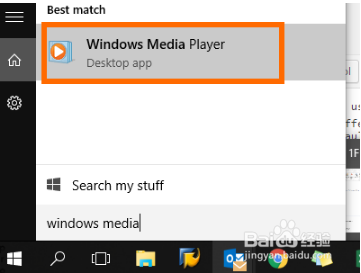
2、打开Windows Media Player。 根据您的Windows版本,你可以找到它在你的开始菜单程序列表或使用搜索功能进行搜索
如何增加视频流速度在Windows Media Player

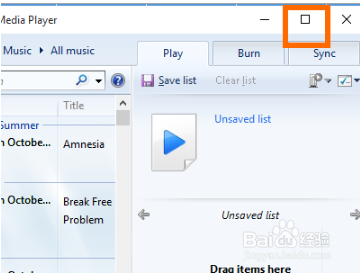
3、最大化Windows Media Player

如何增加视频流速度在Windows Media Player

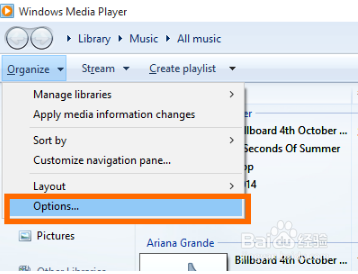
4、点击屏幕上方的整理选项

如何增加视频流速度在Windows Media Player

5、选择组织,龙头上的选项

如何增加视频流速度在Windows Media Player

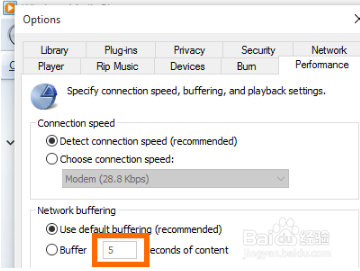
6、在选项的弹出菜单中,单击性能选项卡

如何增加视频流速度在Windows Media Player

7、在性能选项卡上的网络缓冲选项,点击子弹点缓冲区

如何增加视频流速度在Windows Media Player

8、输入 1-10之间的缓冲速度 。 较高的值使您的流更顺畅,虽然它可能需要更长的时间为您的视频开始播放
如何增加视频流速度在Windows Media Player

9、点击应用 ,然后点击确定

如何增加视频流速度在Windows Media Player

  • QQ群如何屏蔽@全体成员
  • QQ群如何屏蔽@全体成员
  • 查看qq群里的发言数量
  • QQ收藏的表情在哪个文件夹
  • 视频剪辑-开源软件kdenlive替换添加背景音乐
  • 热门搜索
    闸怎么读 刀拍凉拌黄瓜怎么做好吃 gpa怎么算 大写七怎么写 马桶堵了怎么疏通 附件囊肿是怎么形成的 moon怎么读 煲仔饭怎么做 公司邮箱怎么申请 淘宝怎么绑定银行卡