Win 7操作系统如何设置开机启动Excel表格

 时间:2026-02-12 16:01:21

1、启动Win 7系统。

Win 7操作系统如何设置开机启动Excel表格

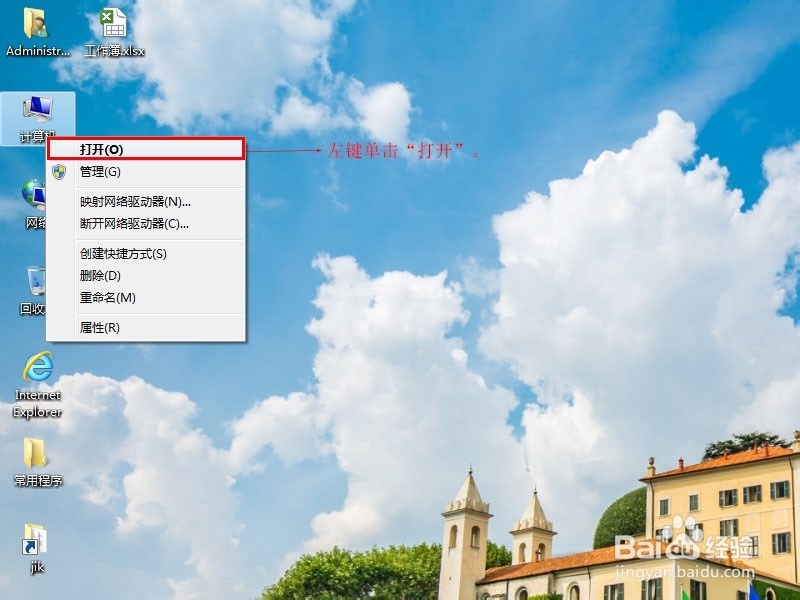
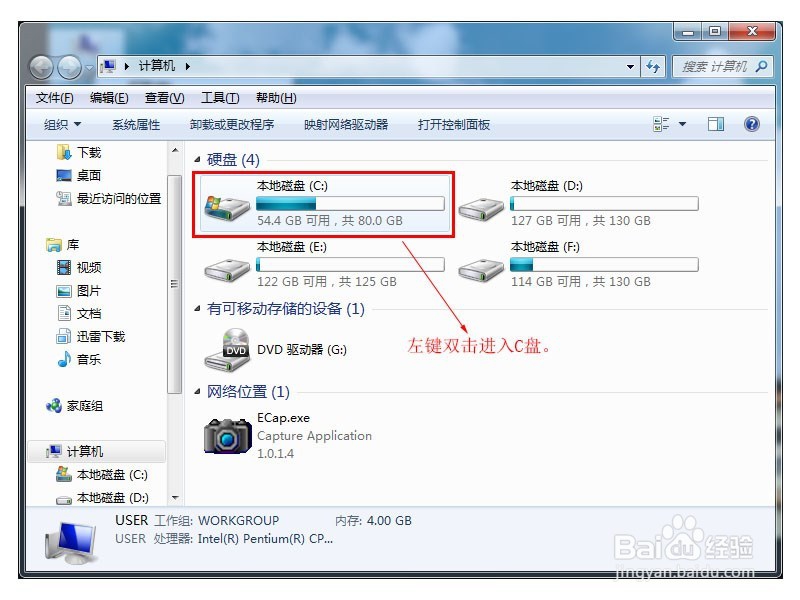
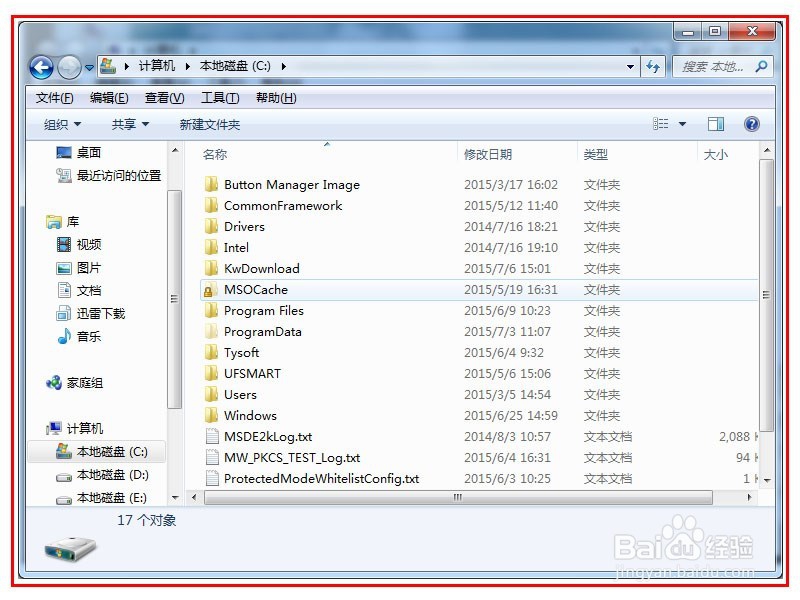
2、打开桌面“计算机”图标,进入C盘文件目录。

Win 7操作系统如何设置开机启动Excel表格

Win 7操作系统如何设置开机启动Excel表格

Win 7操作系统如何设置开机启动Excel表格

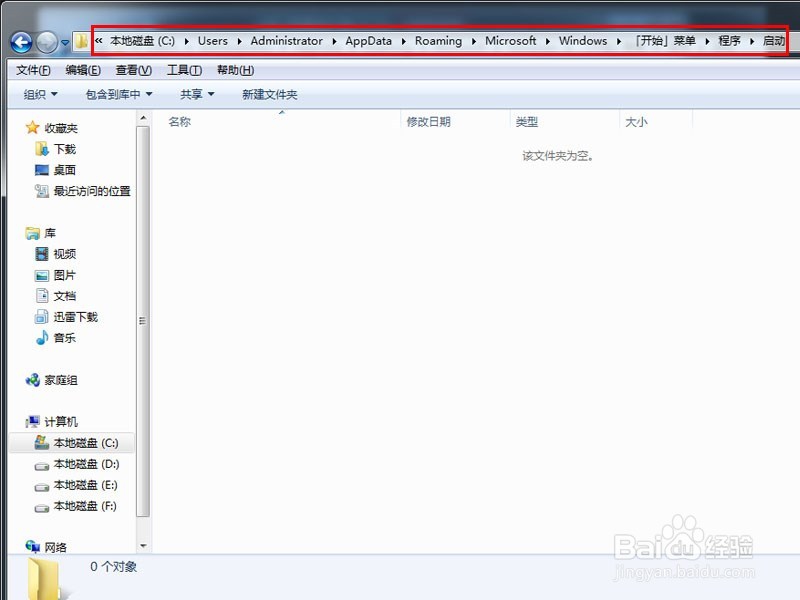
3、依次打开“C:\Users\Administrator\AppData\Roaming\Microsoft\Windows\Start Menu\Programs\Startup”文件夹;有些电脑的文件名有可能是中文的,例如「开始」菜单—Start Menu,程序—Programs,启动—Startup。

Win 7操作系统如何设置开机启动Excel表格

Win 7操作系统如何设置开机启动Excel表格

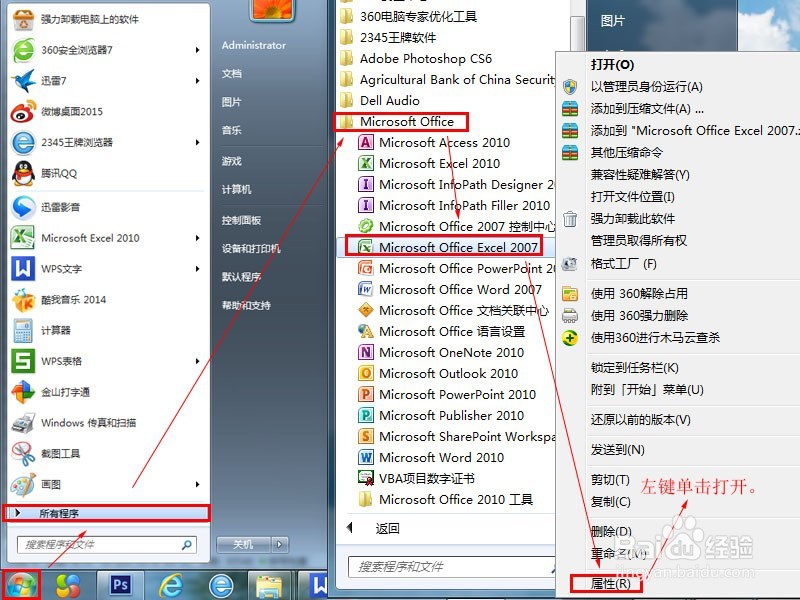
4、在开始菜单找到Excel程序所在位置。左键单击“开始菜单”—“所有程序”—Microsoft Office(或者WPS Office),右键单击“Microsoft Office Excel(或者WPS表格)”进入属性弹窗。
Win 7操作系统如何设置开机启动Excel表格

Win 7操作系统如何设置开机启动Excel表格

5、在打开的属性弹窗中选择“快捷方式”选项,从“目标(T)”一项找到安装目录。

Win 7操作系统如何设置开机启动Excel表格

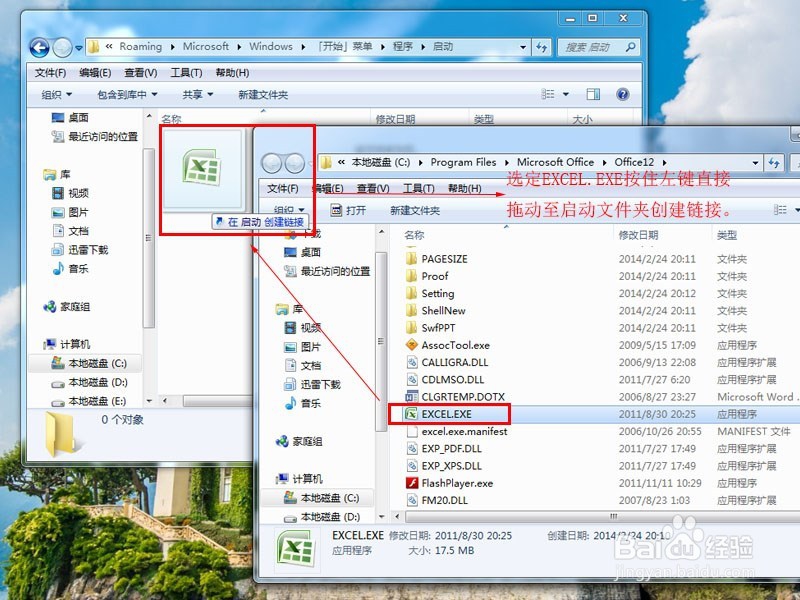
6、据安装目录打开Microsoft Office Excel(或者WPS表格)所在的文件夹,用鼠标将Microsoft Office Excel(或者WPS表格)启动程序图标拖到“启动”文件夹。
Win 7操作系统如何设置开机启动Excel表格

Win 7操作系统如何设置开机启动Excel表格

7、当Microsoft Office Excel(或者WPS表格)的快捷方式被复制到“启动”文件夹中,下次启动Windows就可快速启动Excel表格了。

Win 7操作系统如何设置开机启动Excel表格

  • 如何使用scilab软件绘制球体
  • 上网时如何保护个人信息
  • 圆盘给料机故障的判断和解决
  • EXCEL中如何计算出算术表达式的结果?
  • 如何使用just manager替代windows自带的
  • 热门搜索
    缙云山旅游攻略 攻城掠地白门楼攻略 速派奇电动车怎么样 十三陵旅游攻略 反问句的特点 旅游实习报告 长春大学旅游学院教务系统 新疆旅游包车 滨州学院怎么样 山东日照旅游景点