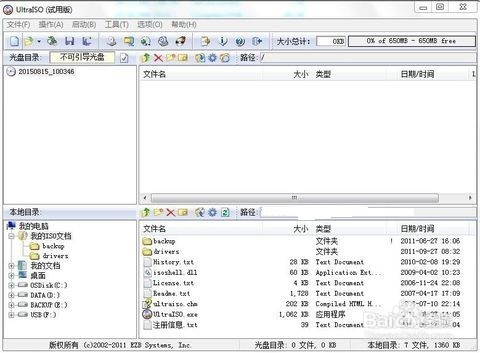
UltraISO制作U盘启动盘PE

 时间:2024-10-12 03:28:13

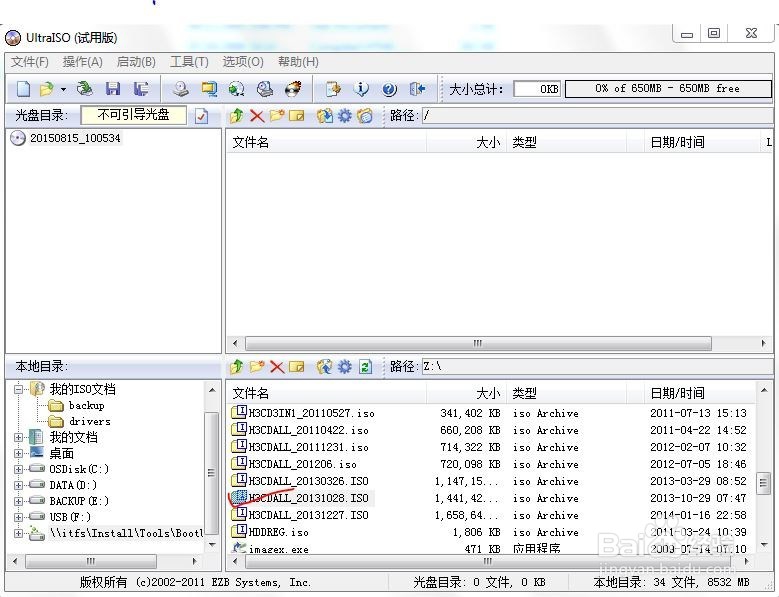
1、打开UltraISO软件。

UltraISO制作U盘启动盘PE

2、找到ISO文件。

UltraISO制作U盘启动盘PE

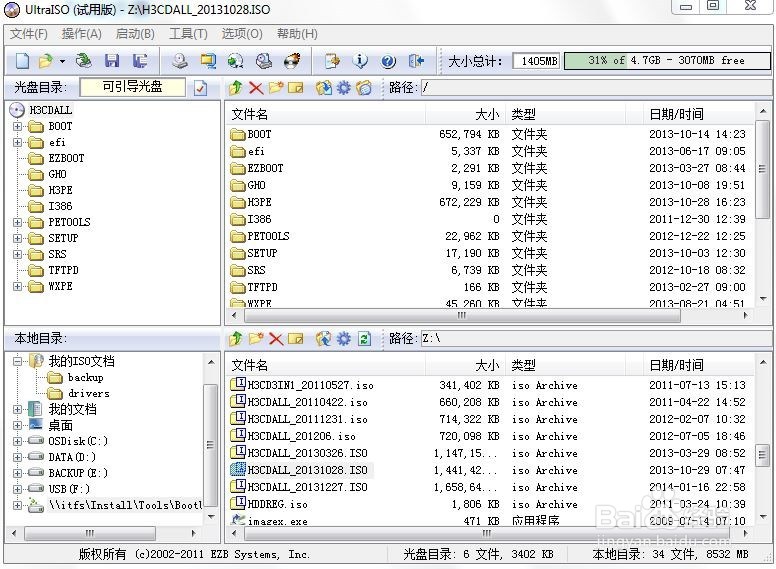
3、双击选择。

UltraISO制作U盘启动盘PE

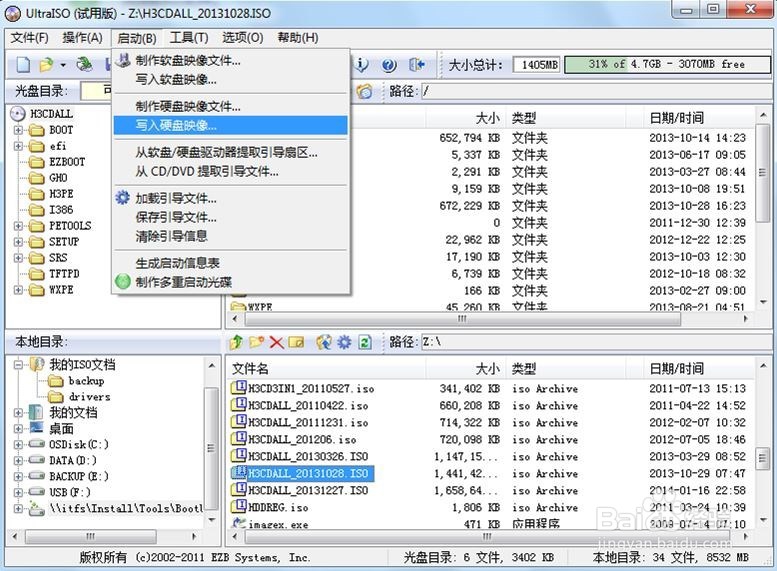
4、点击启动,然后选择写入硬盘映像

UltraISO制作U盘启动盘PE

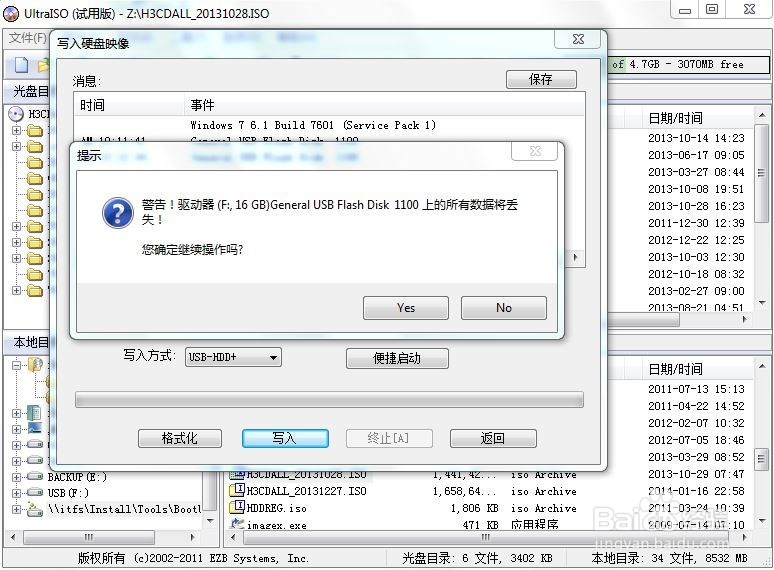
5、然后选择要做启动盘的U盘。

UltraISO制作U盘启动盘PE

6、写入方式选择:USB-HDD+

UltraISO制作U盘启动盘PE

7、点击选择写入。然后选择YES。

UltraISO制作U盘启动盘PE

8、等待几分钟,等它写入完成。

UltraISO制作U盘启动盘PE

9、写入完成后选择返回。

UltraISO制作U盘启动盘PE

10、然后再打开BOOTICE v1.04

UltraISO制作U盘启动盘PE

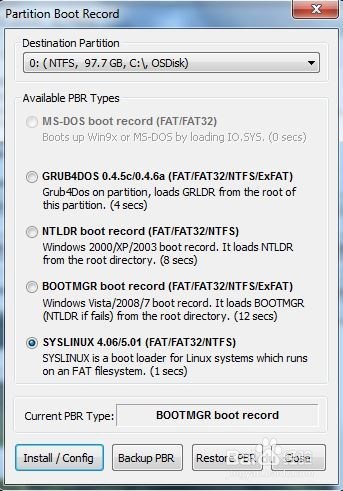
11、点击Process PBR,选择SYSLINUX4.06/5.01(FAT/FAT32/NTFS)
UltraISO制作U盘启动盘PE

12、点击Install/Config,然后选择SYSLINUX4.06。

UltraISO制作U盘启动盘PE

13、点击OK。制作完成。

UltraISO制作U盘启动盘PE
  • 怎么查询电脑里有几块硬盘?
  • windows7如何删除磁盘分区,怎么删除动态磁盘卷
  • 驱动备份还原工具
  • 在 Win10 中用语音控制程序、应用的运行
  • docker如何查看镜像的历史纪录,详细教程
  • 热门搜索
    滴水湖有什么好玩的 咫尺的意思 重阳节的祝福语 龙之谷什么职业好玩 不堪一击的意思 尽态极妍的意思 门槛的意思 fb是什么意思 胸小适合穿什么胸罩 开拓的意思