1、打开PS,新建空白背景,如图

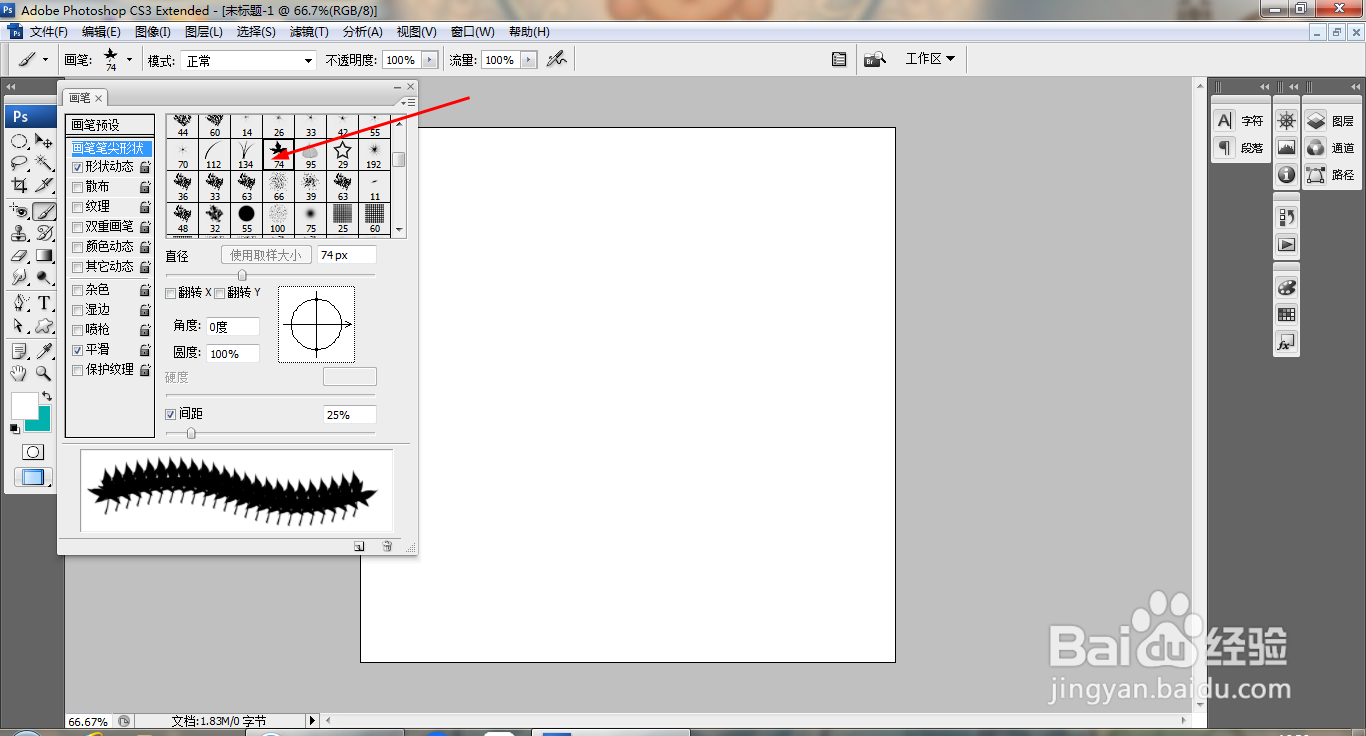
2、选择画笔工具,按F5打开画笔面板,勾选形状动态,选择树叶图标,如图
3、设置前景色为浅蓝色,绘制图案,如图

4、继续绘制图案 ,多次绘制,如图

5、勾选颜色动态,设置色相抖动为18%,饱和度抖动为21%,如图

6、继续绘制图案,多次绘制,如图

7、勾选散布,继续绘制图案,如图

8、勾选喷枪,勾选杂色,继续绘制图案 ,如图

9、继续绘制图案 ,如图

10、选择自定义形状工具,绘制图案 ,按ctrl+J提取图层,双击图层,打开图层样式,勾选斜面浮雕,如图

时间:2026-04-29 16:58:34
1、打开PS,新建空白背景,如图
2、选择画笔工具,按F5打开画笔面板,勾选形状动态,选择树叶图标,如图
3、设置前景色为浅蓝色,绘制图案,如图
4、继续绘制图案 ,多次绘制,如图
5、勾选颜色动态,设置色相抖动为18%,饱和度抖动为21%,如图
6、继续绘制图案,多次绘制,如图
7、勾选散布,继续绘制图案,如图
8、勾选喷枪,勾选杂色,继续绘制图案 ,如图
9、继续绘制图案 ,如图
10、选择自定义形状工具,绘制图案 ,按ctrl+J提取图层,双击图层,打开图层样式,勾选斜面浮雕,如图
