1、打开photoshop软件,打开图片。

2、调整好前景色颜色,选择画笔工具。

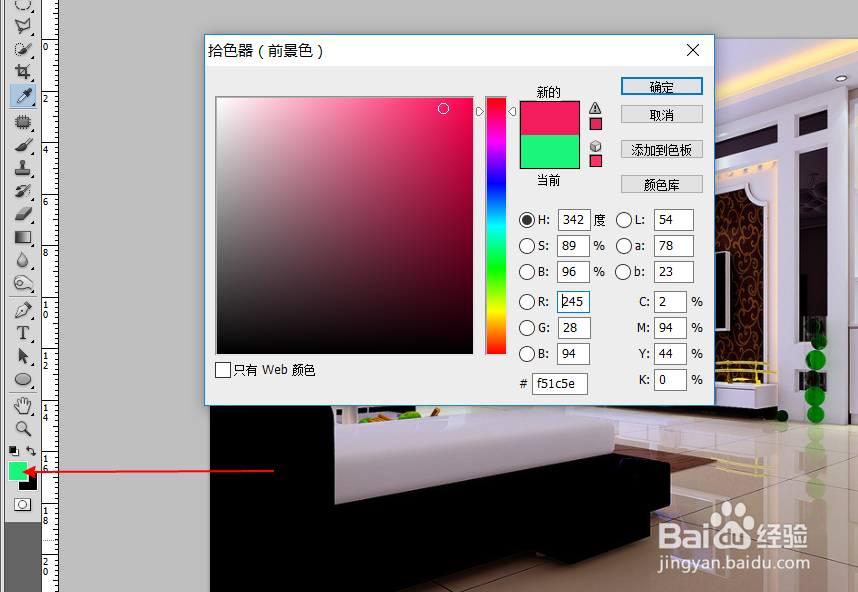
3、新建一个空白图层,图片上按住shift键画一直线。
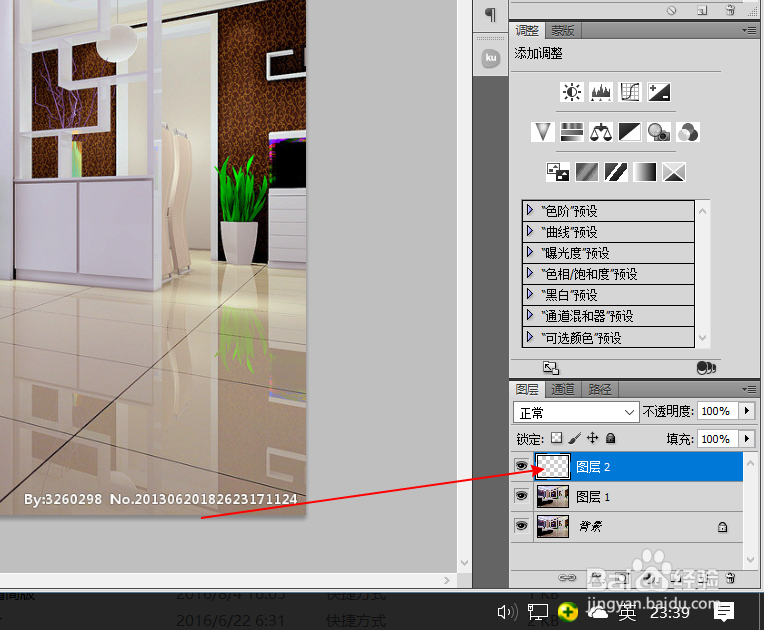
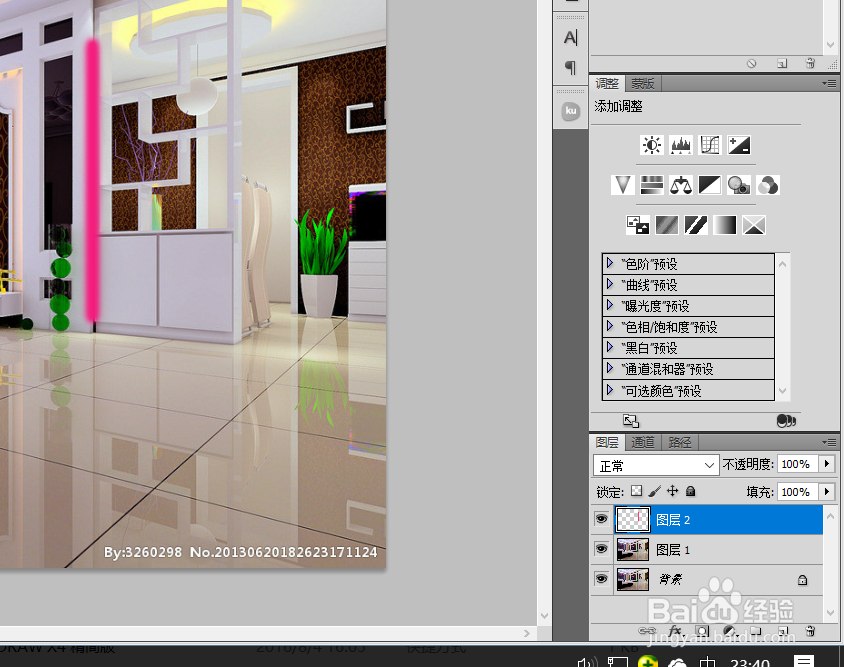
4、ctrl+t键,自由变换,右键选择透视


5、拖动方框下的边上的两点的任意点即可。

6、选择滤镜-模糊-高斯模糊,调到合适大小即可。

7、然后,自由变换,调整位置,大小,角度。
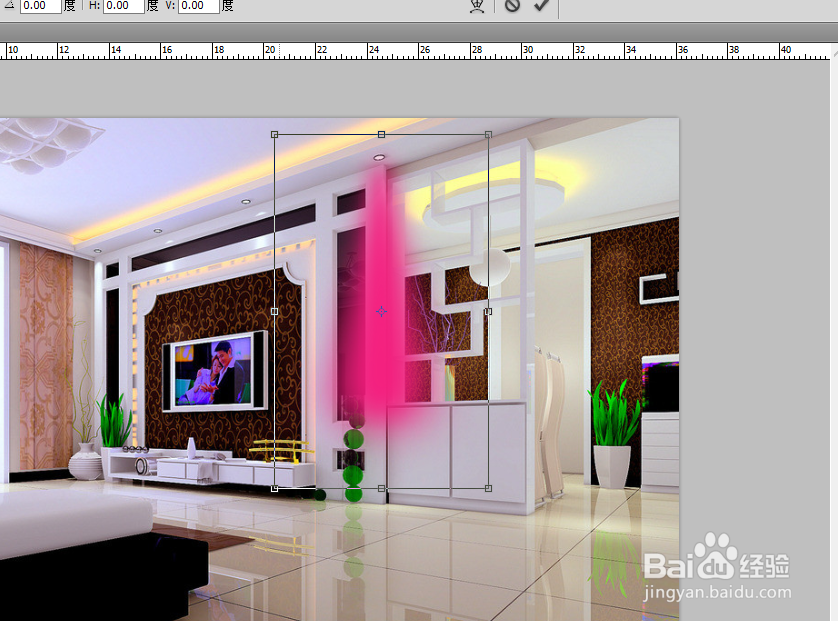
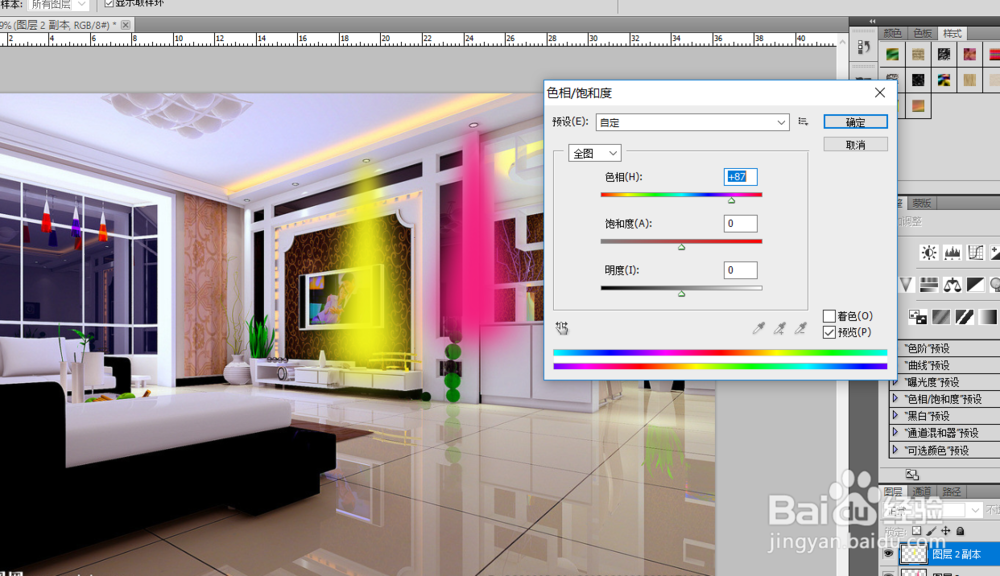
8、还可以复制,然后选择菜单图像-调整-色相,调成其他的颜色。


时间:2026-04-23 20:44:24
1、打开photoshop软件,打开图片。
2、调整好前景色颜色,选择画笔工具。
3、新建一个空白图层,图片上按住shift键画一直线。
4、ctrl+t键,自由变换,右键选择透视
5、拖动方框下的边上的两点的任意点即可。
6、选择滤镜-模糊-高斯模糊,调到合适大小即可。
7、然后,自由变换,调整位置,大小,角度。
8、还可以复制,然后选择菜单图像-调整-色相,调成其他的颜色。
