快速将公式转换成数值 将公式快速转换成数值

 时间:2024-10-27 19:02:38

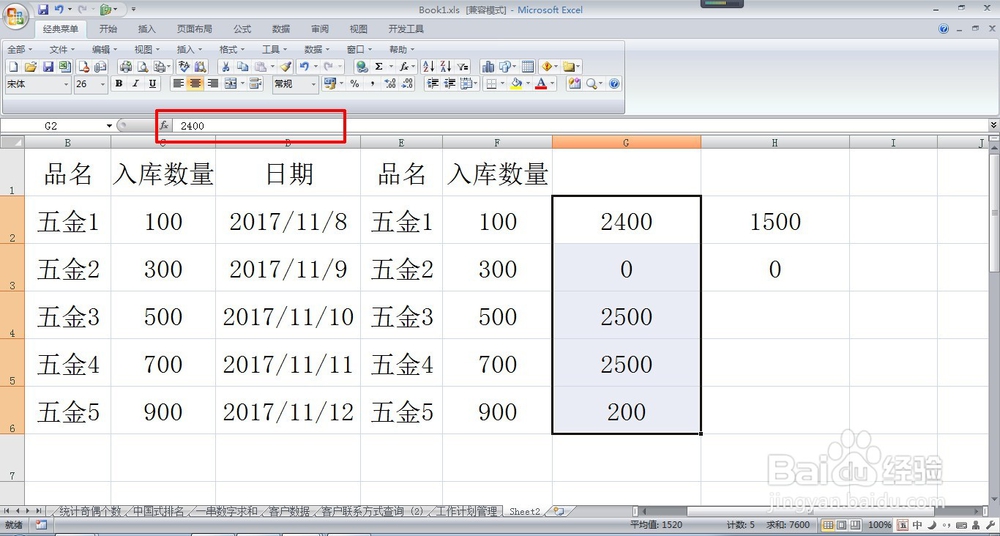
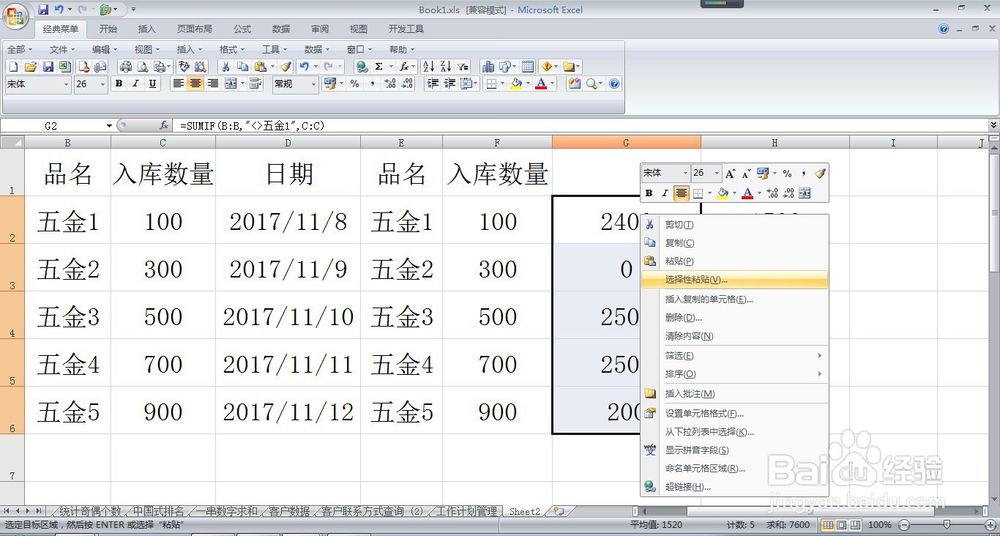
1、如图表格,G2:G6里面是公式得出的结果,想把它们转换成数值,常规做法是先选中--复制--选择性粘贴。
快速将公式转换成数值 将公式快速转换成数值

2、在选择性粘贴对话框中选择数值,点击确定即可。

快速将公式转换成数值 将公式快速转换成数值

3、其实还有一种更方便的方法,不需要选择性粘贴,先把公式所在区域选中。

快速将公式转换成数值 将公式快速转换成数值

4、然后把鼠标停留在区域边框上,鼠标指针会变成带四个方向的十字形。

快速将公式转换成数值 将公式快速转换成数值

5、这时按住鼠标右键,把选区向任意方向拖动,不松鼠标。

快速将公式转换成数值 将公式快速转换成数值

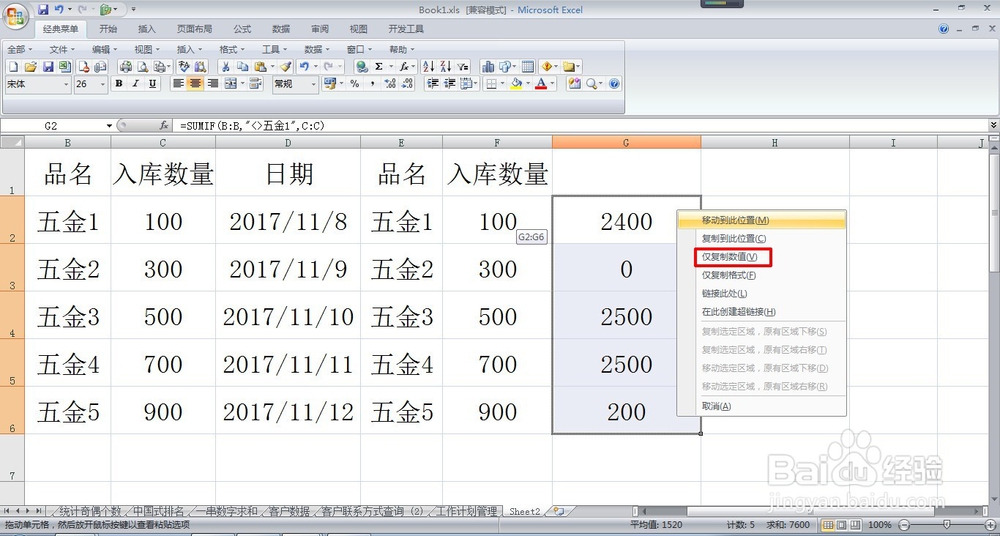
6、把鼠标拖动到需要复制的位置后松手,如果要覆盖原公式结果,就在选区位置松开鼠标,这时会出现一个选择列表,点击仅复制数据。
快速将公式转换成数值 将公式快速转换成数值

7、这样公式结果就变成了数值,如图。

快速将公式转换成数值 将公式快速转换成数值
  • Excel中怎么把公式变成数值?
  • EXCEL技巧-如何将公式转换为数值
  • Excel如何把公式转化为数值?
  • 怎么在Excel中快速定位
  • excel表格中公式做好后数据如何转化为数值
  • 热门搜索
    三生三世十里桃花简介 帝豪汽车报价大全 芋头的做法大全 睾丸痒是怎么回事 三国演义成语大全 保险柜密码忘了怎么办 mistake怎么读 全身乏力是怎么回事 怎么在网上预约挂号 耳麦怎么连接电脑