1、在Windows10系统依次点击 “开始/Windows系统/控制面板”菜单项。

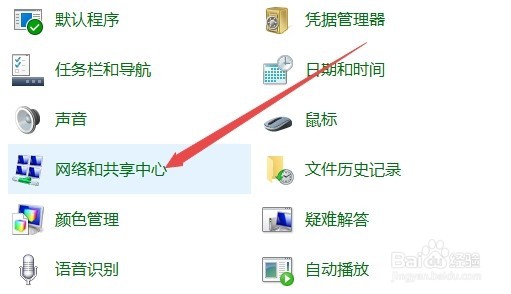
2、这时可以打开控制面板窗口,在窗口中点击“网络和共享中心”图标。
3、在打开的网络和共享中心窗口中,点击左侧边栏的 “更改适配器设置”菜单项。

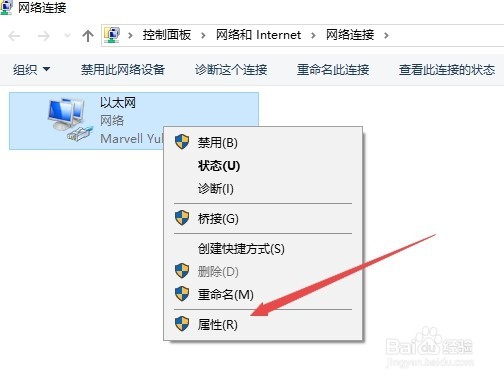
4、这时会打开网络连接窗口,右键点击正在使用的网卡,在弹出菜单中选择“属性”菜单项。
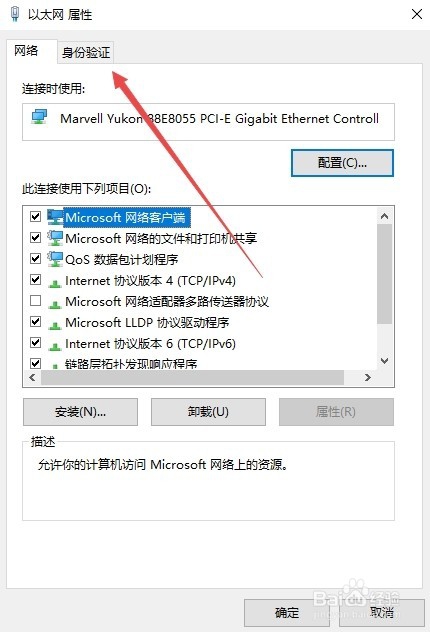
5、在打开的网卡属性窗口中,点击上面的“身份验证”标签。
6、在打开的身份验证窗口中,取消“启用IEEE 802.1X身份验证 ”前面的勾选,最后点击确定按钮。

时间:2026-04-22 13:16:51
1、在Windows10系统依次点击 “开始/Windows系统/控制面板”菜单项。
2、这时可以打开控制面板窗口,在窗口中点击“网络和共享中心”图标。
3、在打开的网络和共享中心窗口中,点击左侧边栏的 “更改适配器设置”菜单项。
4、这时会打开网络连接窗口,右键点击正在使用的网卡,在弹出菜单中选择“属性”菜单项。
5、在打开的网卡属性窗口中,点击上面的“身份验证”标签。
6、在打开的身份验证窗口中,取消“启用IEEE 802.1X身份验证 ”前面的勾选,最后点击确定按钮。
